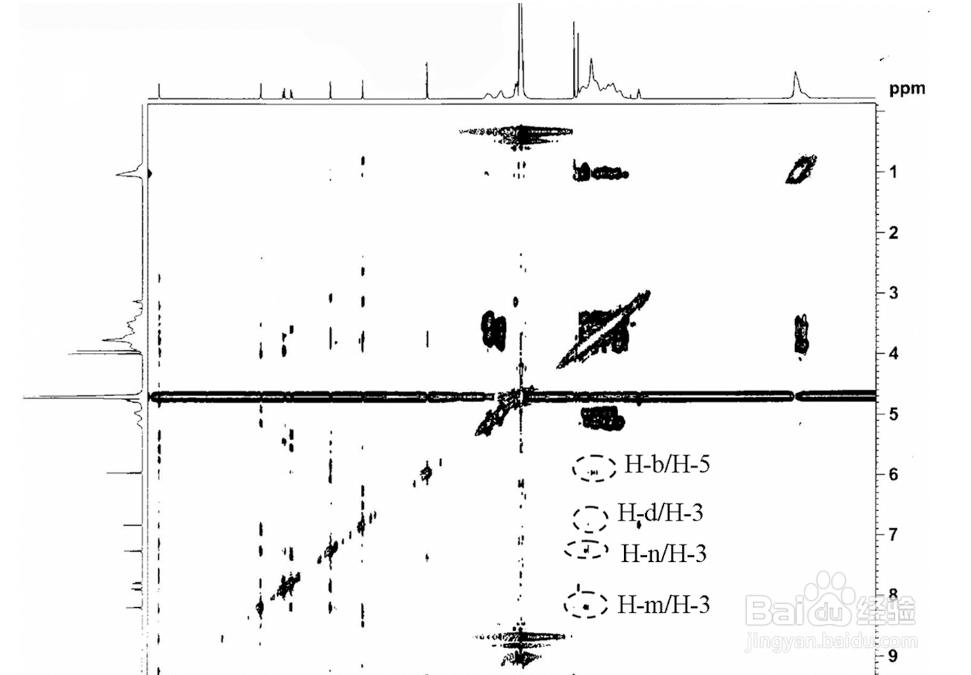
1、这是我们的一张图片,审稿人要求提供清晰的图片。可是这都多少年了,机器都不见了,怎么提供,只能用PS稍微修修了。再看一下局部,确实不清晰。
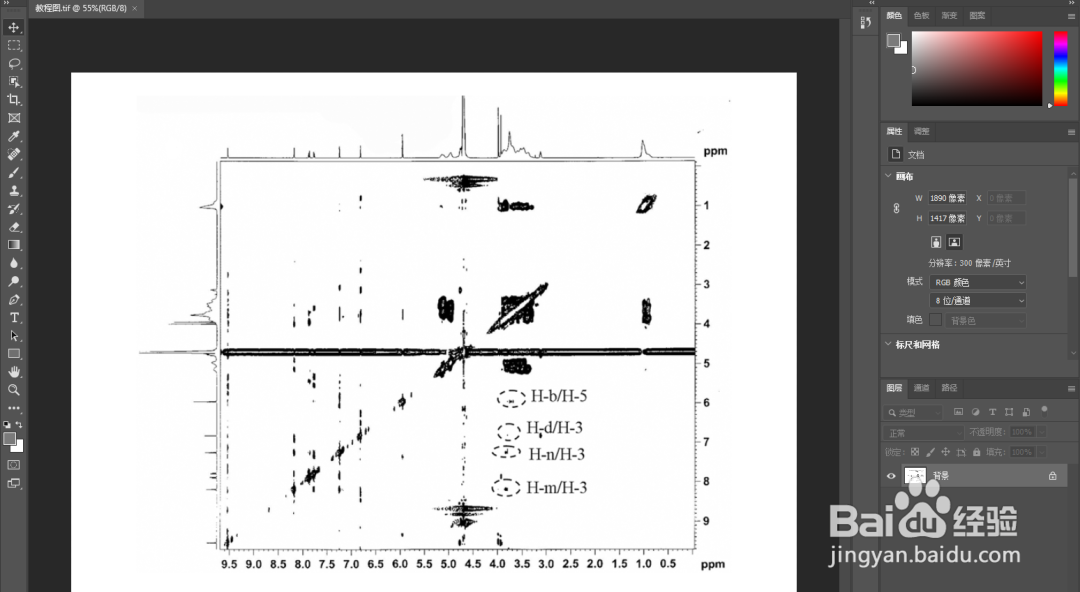
2、 直接使用PS打开图片
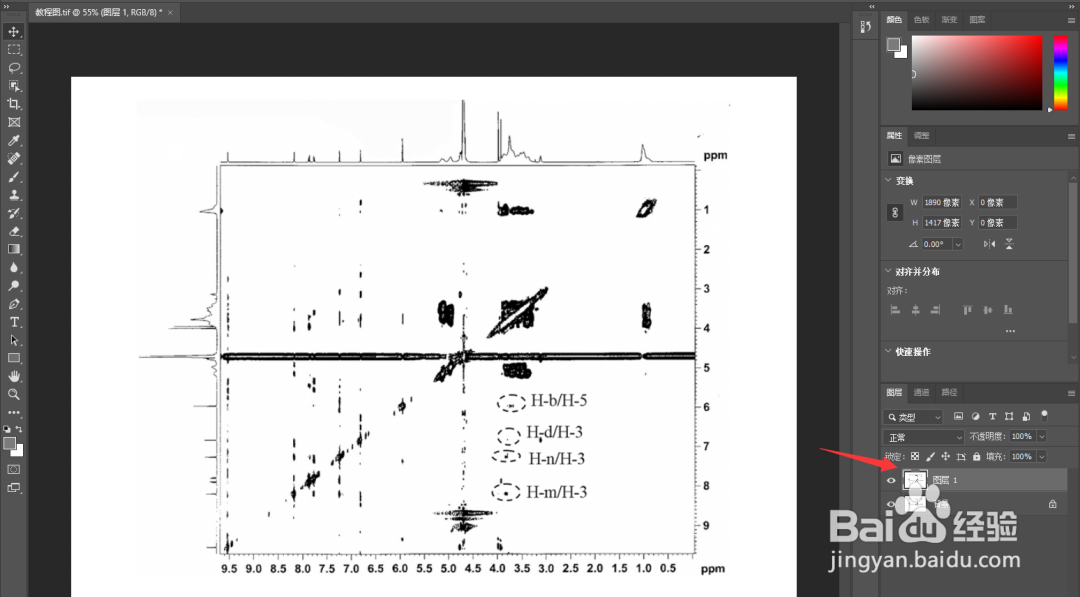
3、首先Ctrl +J复制一层
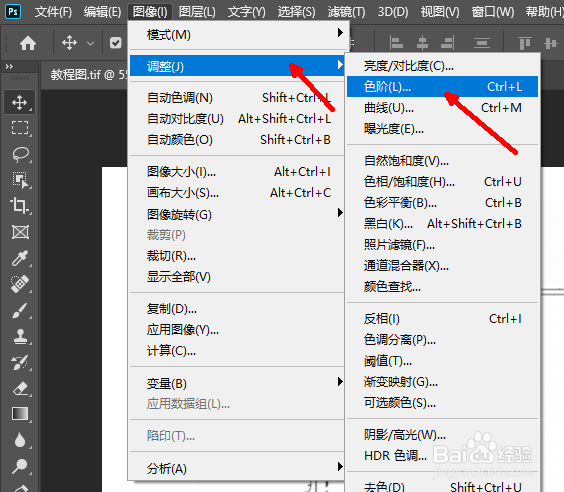
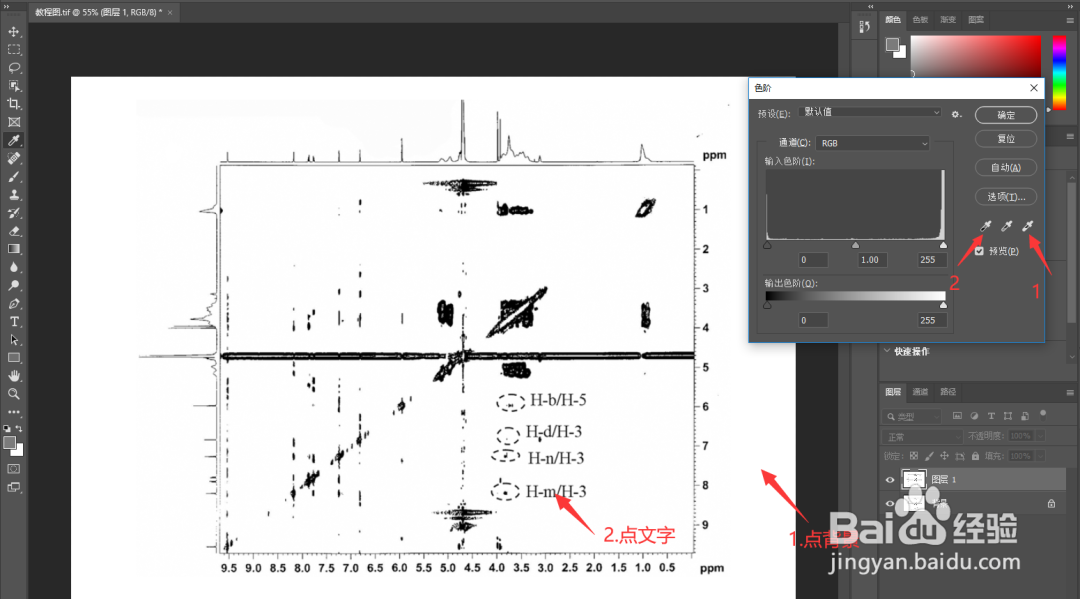
4、调出色阶(菜单栏-图像-调整-色阶)
5、白色吸管,点击背景;黑色细管,点击文字
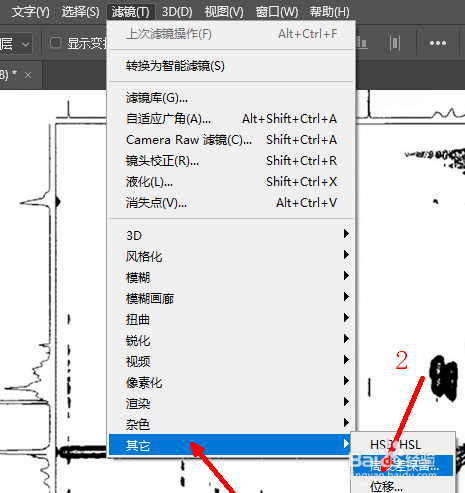
6、选择滤镜-其他-高反差保留
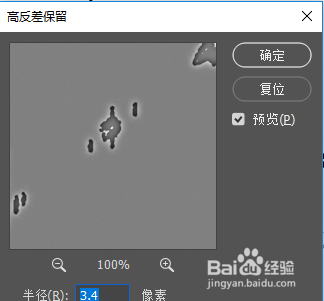
7、选择一个合适的参数
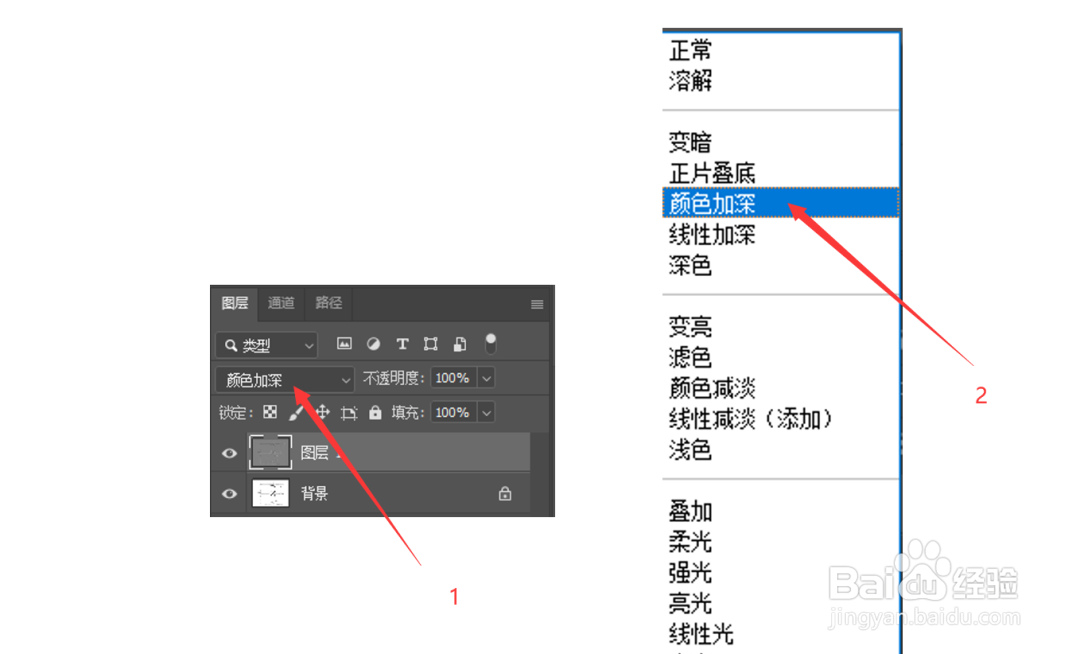
8、调整为颜色加深
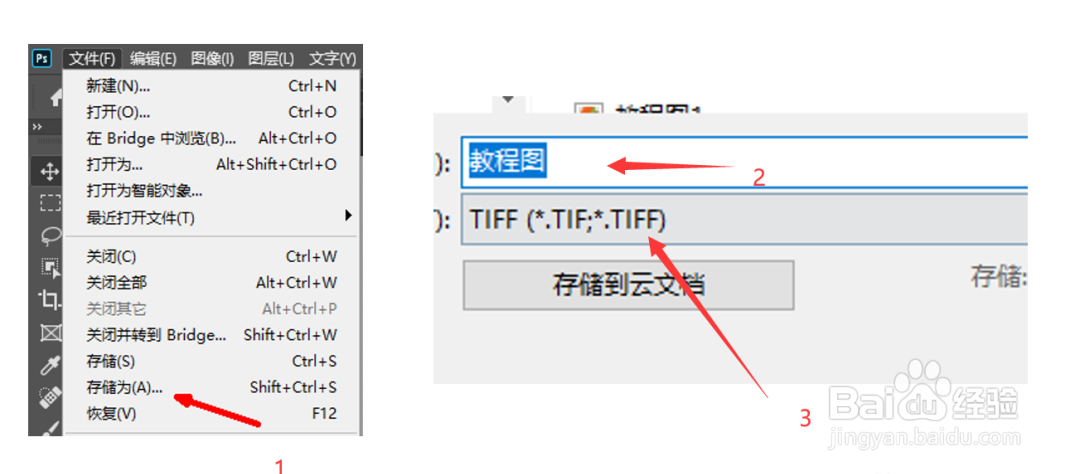
9、保存图片,菜单栏-存储为-TIFF格式图片
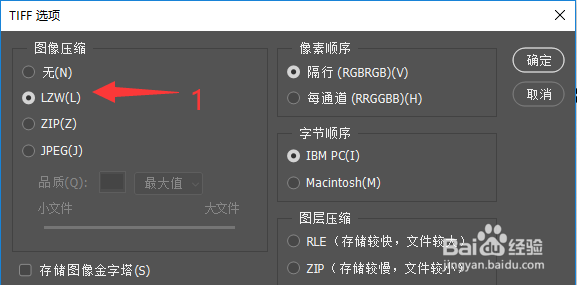
10、LZW无损压缩,扔掉图层并存储拷贝。
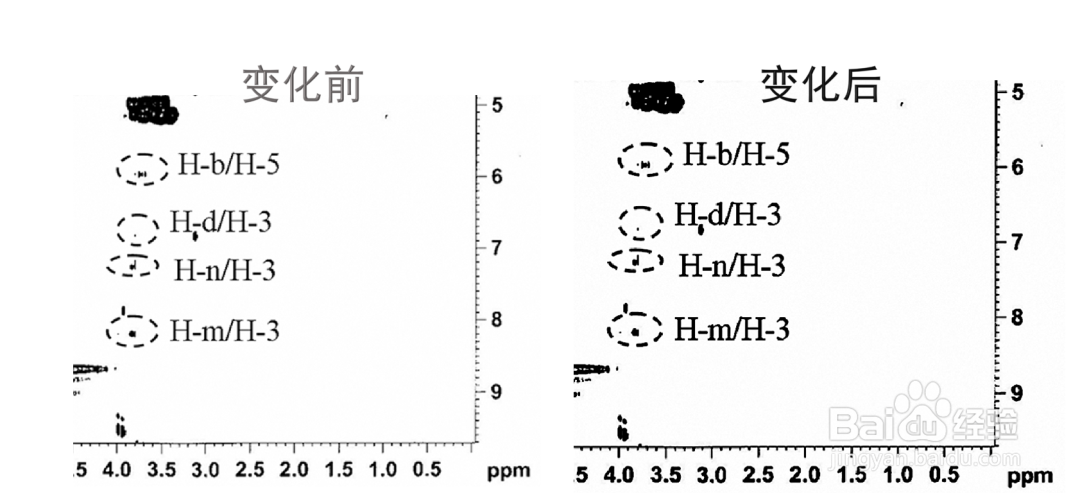
11、比对一下,看看效果
时间:2026-04-21 18:30:27
1、这是我们的一张图片,审稿人要求提供清晰的图片。可是这都多少年了,机器都不见了,怎么提供,只能用PS稍微修修了。再看一下局部,确实不清晰。
2、 直接使用PS打开图片
3、首先Ctrl +J复制一层
4、调出色阶(菜单栏-图像-调整-色阶)
5、白色吸管,点击背景;黑色细管,点击文字
6、选择滤镜-其他-高反差保留
7、选择一个合适的参数
8、调整为颜色加深
9、保存图片,菜单栏-存储为-TIFF格式图片
10、LZW无损压缩,扔掉图层并存储拷贝。
11、比对一下,看看效果
