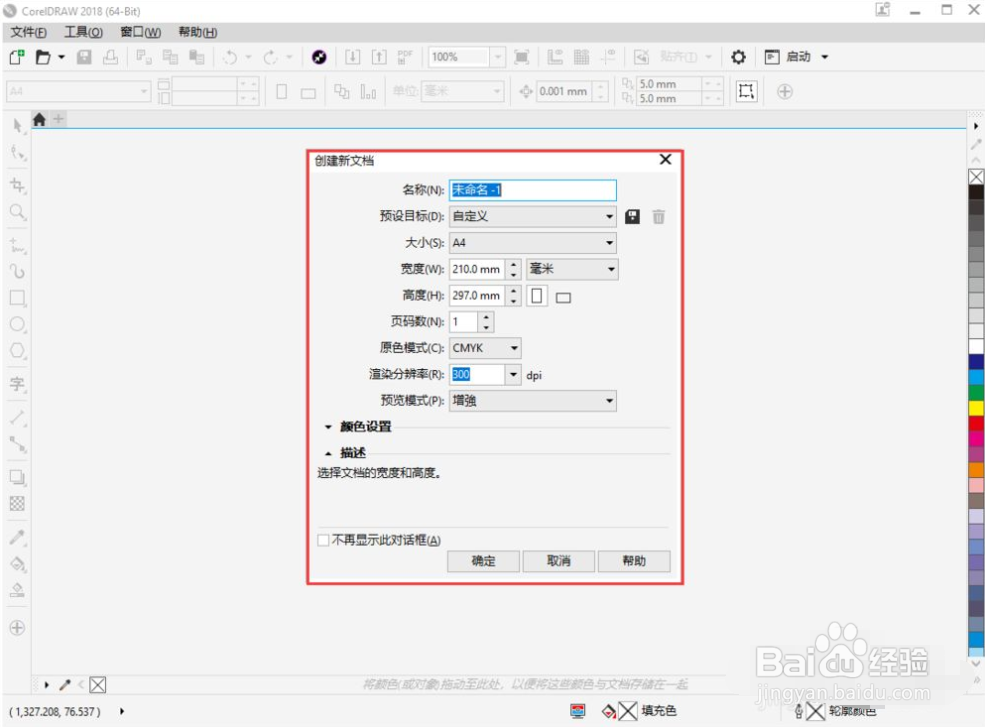
1、启动CDR,在弹出的【创建新文档】中设置文档大小,点击【确定】。(如果没有自动弹出“创建新文档”,按快捷键“CTRL+N”可以快速打开创建文档窗口)
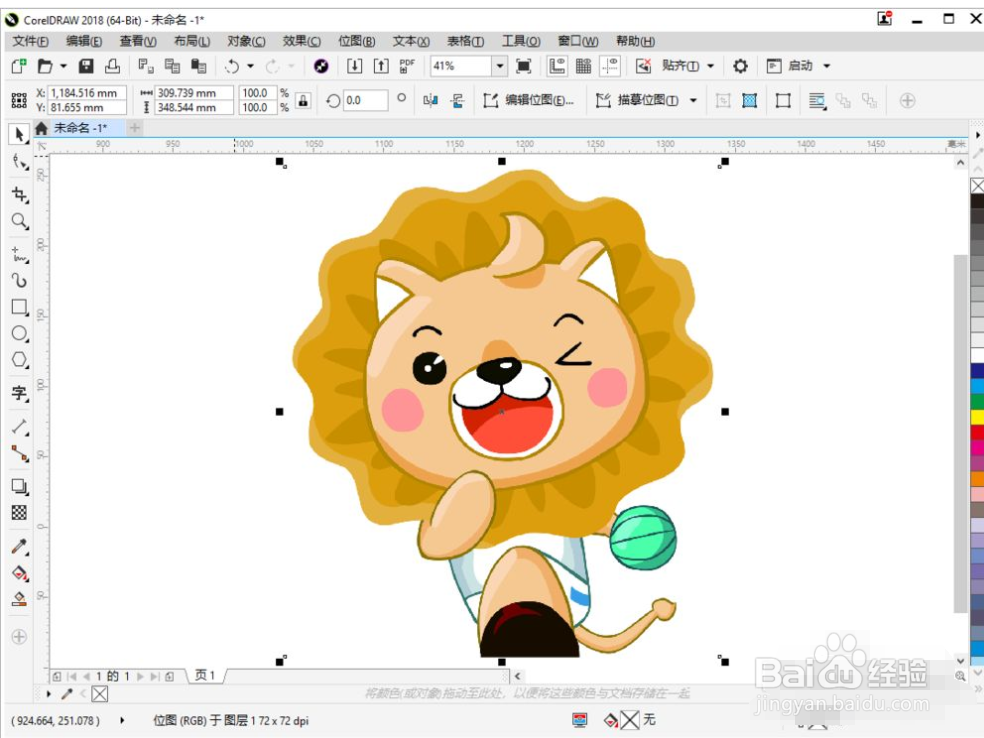
2、找到一张想快速抠图的素材,直接拖拽到CDR中,按【F4】可以把导入的素材调整到适合的位置和大小。
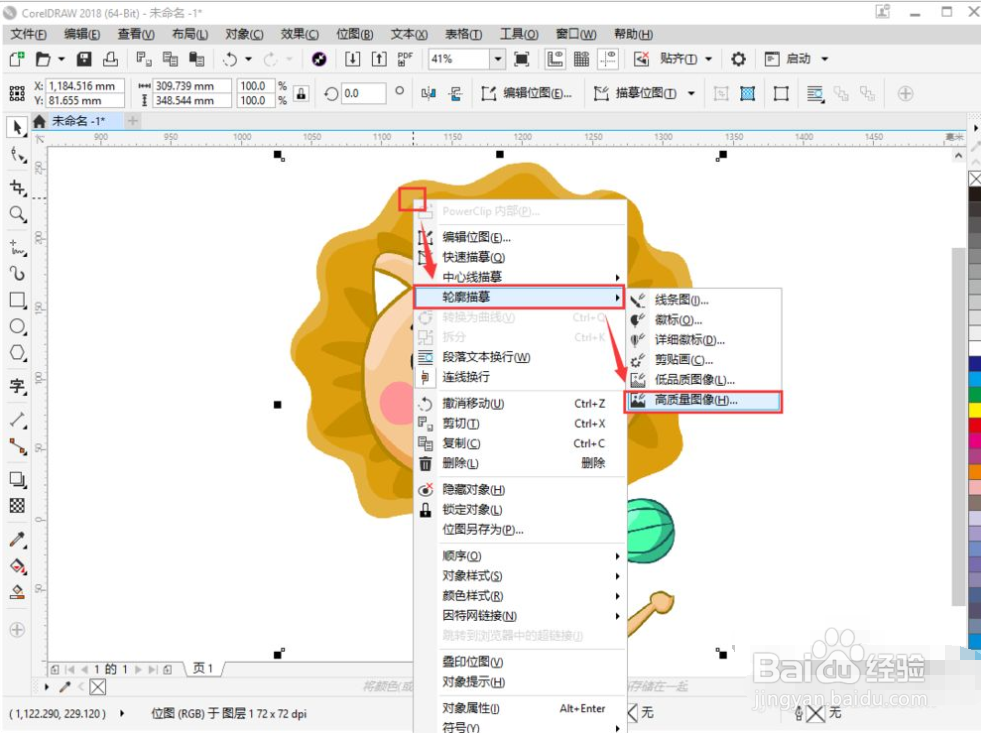
3、鼠标右键点击【图片素材】,在菜单中点击【轮廓描摹】-【高质量图像】。
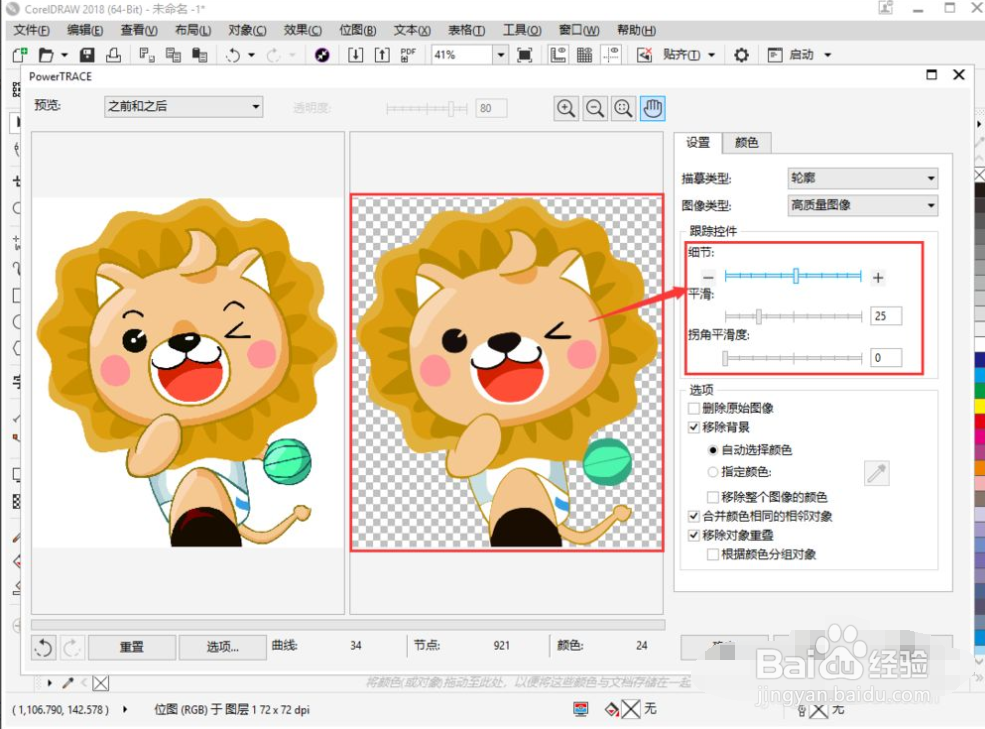
4、在【窗口】中可以看到两个相同的图像,右侧的就是快速抠图后的预览效果,但是可能自动抠图的效果不够精细,需要调整下右侧的【细节、平滑、拐角平滑度】等设置。
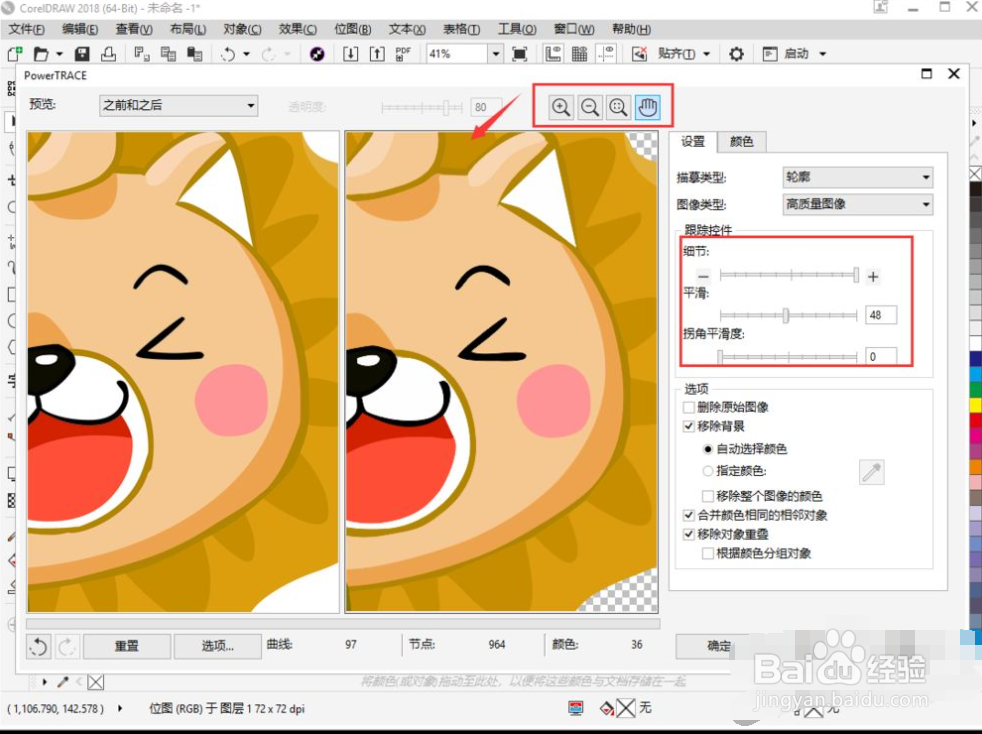
5、点击顶部的【放大镜】,点击预览图,可以放大查看细节部分。
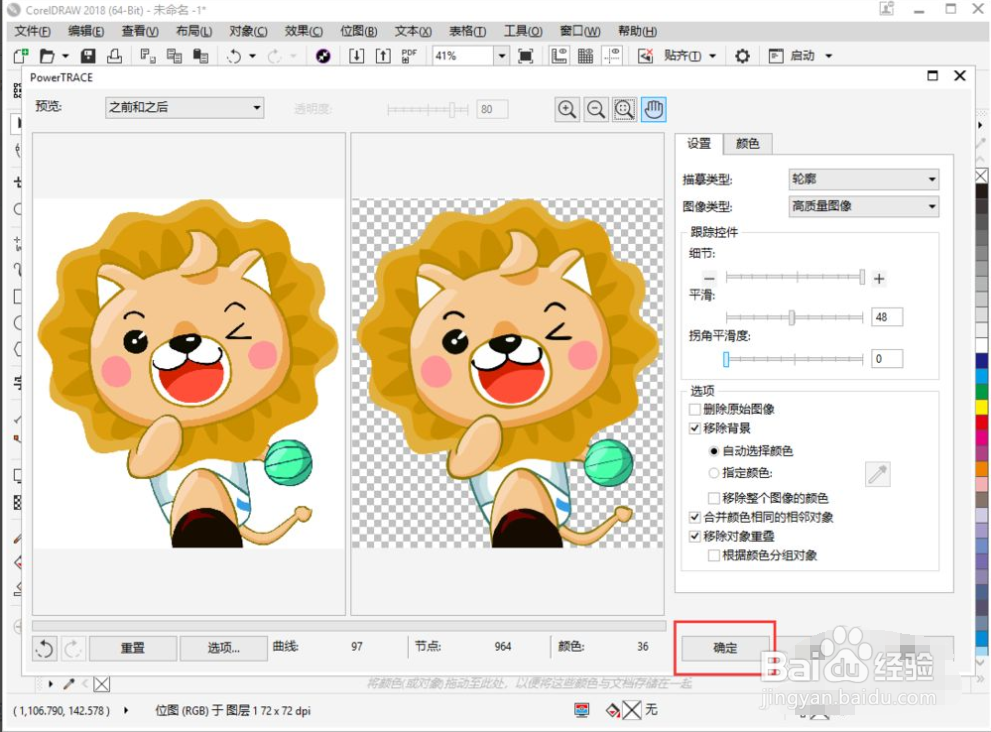
6、所有设置完成后,点击底部的【确定】,即可完成快速抠图。
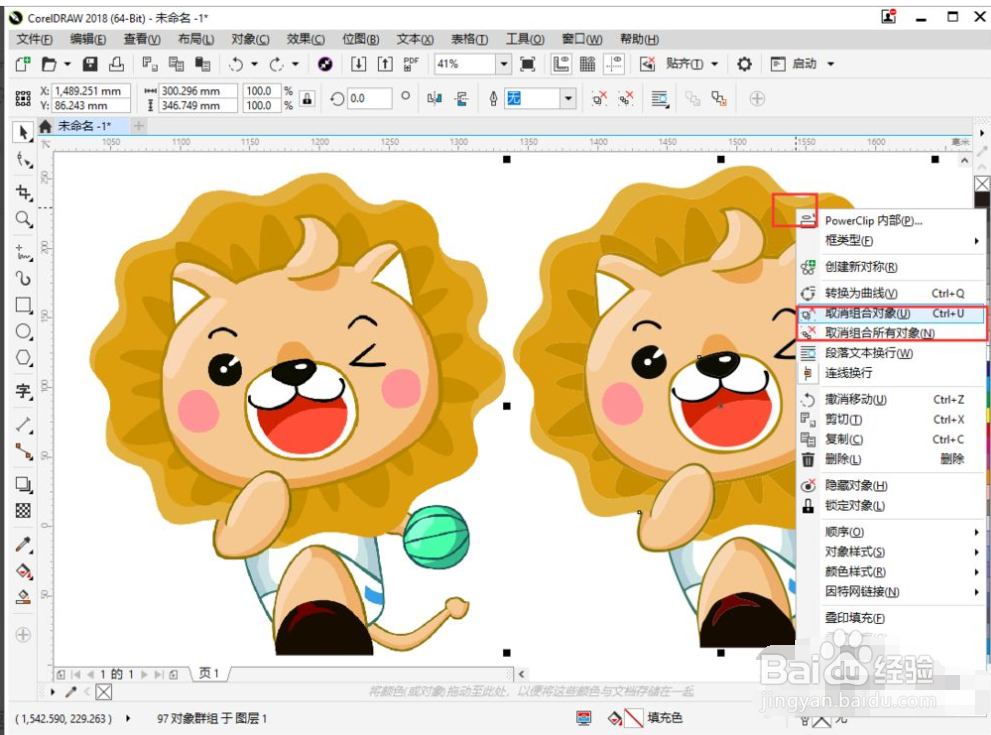
7、快速抠图完成后,我们把抠好的矢量图,拖放到右侧空白处,鼠标右键可以【取消组合对象】,证明位图已经成功转换成矢量图了。