1、首先,点击“零件”按钮,创建零件图,选择草图基准面


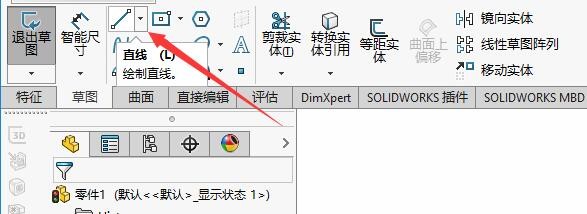
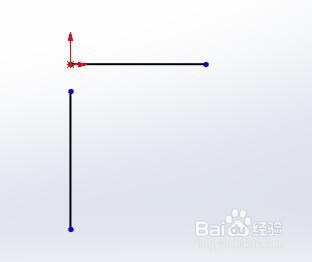
2、其次,选择直线工具绘制直线草图
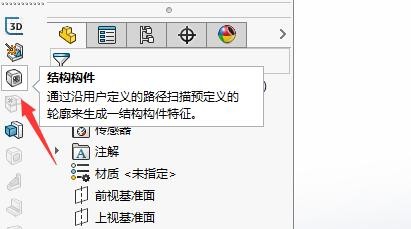
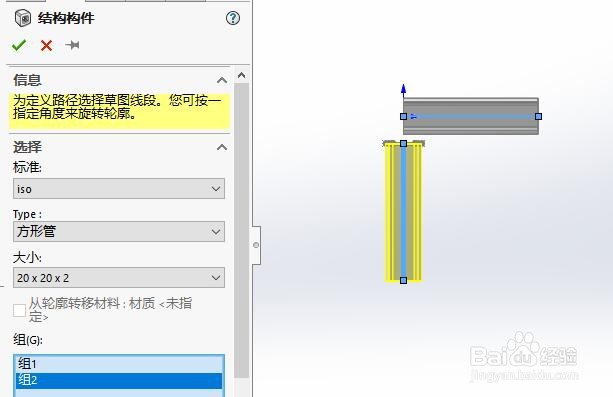
3、之后,点击“结构构件”按钮,设置结构构件参数创建结构构件
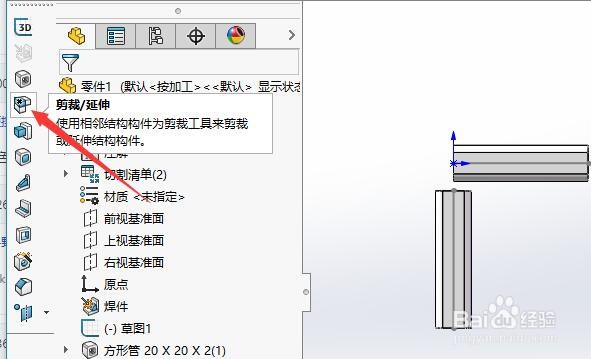
4、再之后,选择“焊件”工具栏中的“剪裁/延伸”按钮
5、最后,在“要剪裁的实体”和“剪裁边界“框中选择对应内容即可完成剪裁特征的创建,最终的效果如图所示


时间:2026-04-22 04:35:30
1、首先,点击“零件”按钮,创建零件图,选择草图基准面
2、其次,选择直线工具绘制直线草图
3、之后,点击“结构构件”按钮,设置结构构件参数创建结构构件
4、再之后,选择“焊件”工具栏中的“剪裁/延伸”按钮
5、最后,在“要剪裁的实体”和“剪裁边界“框中选择对应内容即可完成剪裁特征的创建,最终的效果如图所示
