1、打开电脑上安装的"Adobe Premiere Pro CC 2018"视频剪辑工具。

2、进入到软件操作的主界面,选择"文件"->"新建"->"项目"菜单。

3、完成"项目名称"和"存储位置"的参数设置,再点击"确定"按钮应用生效。

4、用鼠标双击"导入媒体以开始"标签面板,打开"导入"对话框,选择一个视频格式素材文件,再点击"打开"按钮进行导入。

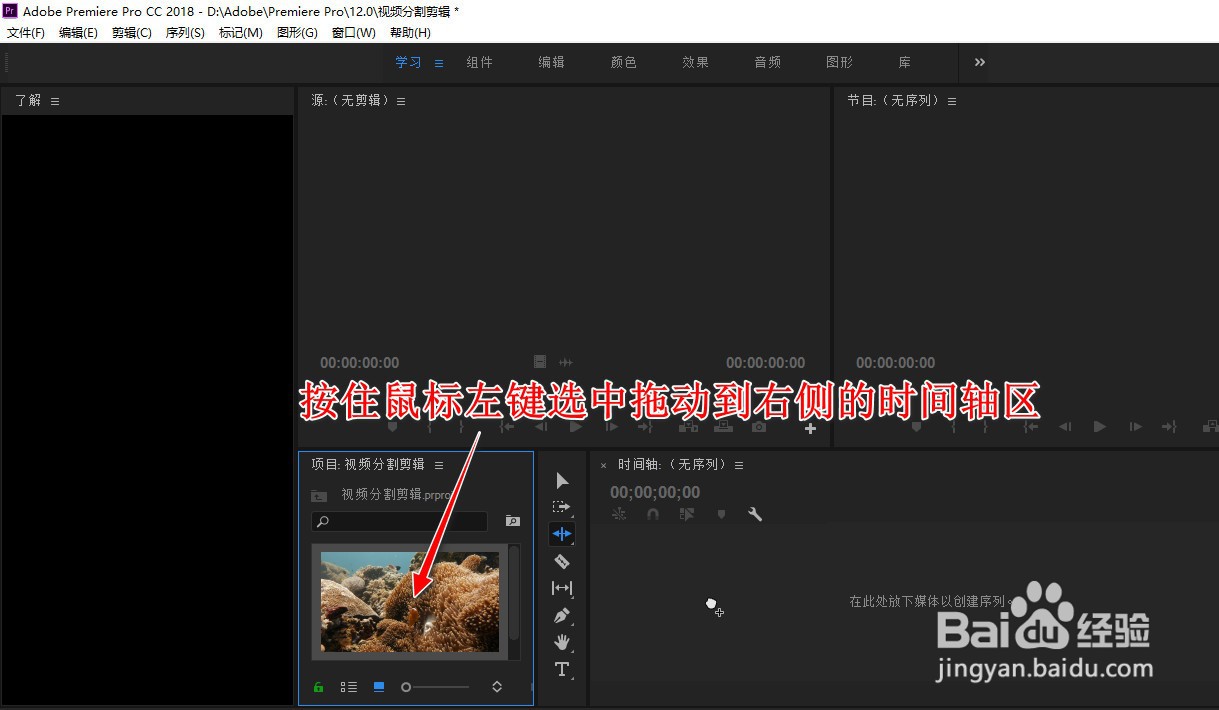
5、按住鼠标左键选中视频,将其拖放到右侧栏的"时间轴"区域。
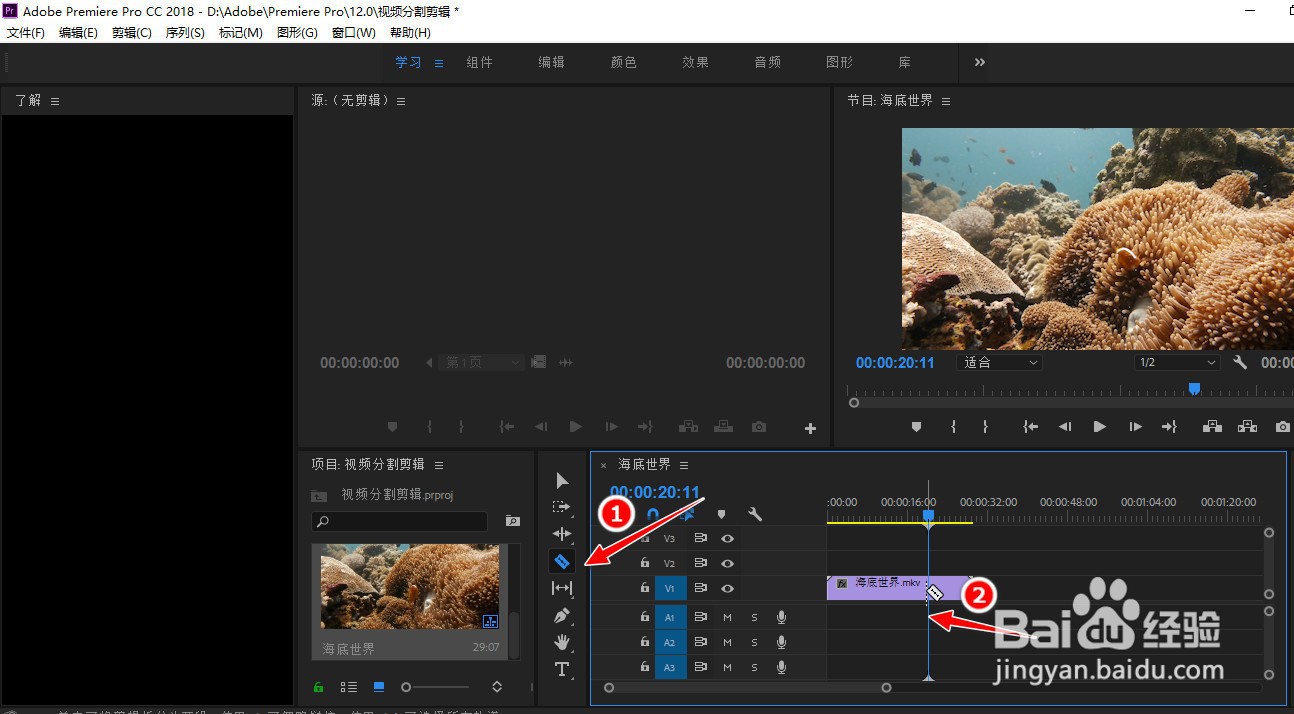
6、用鼠标左选择左侧工具栏的"剃刀工具",并移动时间轴到视频上需要分割的位置,再用剃刀工具图标在视频的时间轴键单击一下。
7、用鼠标右键选择分割后的视频片段需要去除的部分,选择弹出菜单的"清除"子菜单选项。

8、完成视频的分割剪辑去除操作,最后再选择"文件"->"导出"->"媒体",将处理后的视频导出到电脑上。

1、打开电脑上安装的"Adobe Premiere Pro CC 2018"视频剪辑工具。
2、进入到软件操作的主界面,选择"文件"->"新建"->"项目"菜单。
3、完成"项目名称"和"存储位置"的参数设置,再点击"确定"按钮应用生效。
4、用鼠标双击"导入媒体以开始"标签面板,打开"导入"对话框,选择一个视频格式素材文件,再点击"打开"按钮进行导入。
5、按住鼠标左键选中视频,将其拖放到右侧栏的"时间轴"区域。
6、用鼠标左选择左侧工具栏的"剃刀工具",并移动时间轴到视频上需要分割的位置,再用剃刀工具图标在视频的时间轴键单击一下。
7、用鼠标右键选择分割后的视频片段需要去除的部分,选择弹出菜单的"清除"子菜单选项。
8、完成视频的分割剪辑去除操作,最后再选择"文件"->"导出"->"媒体",将处理后的视频导出到电脑上。
