1、 打开一份要计算总分与平均分的表格
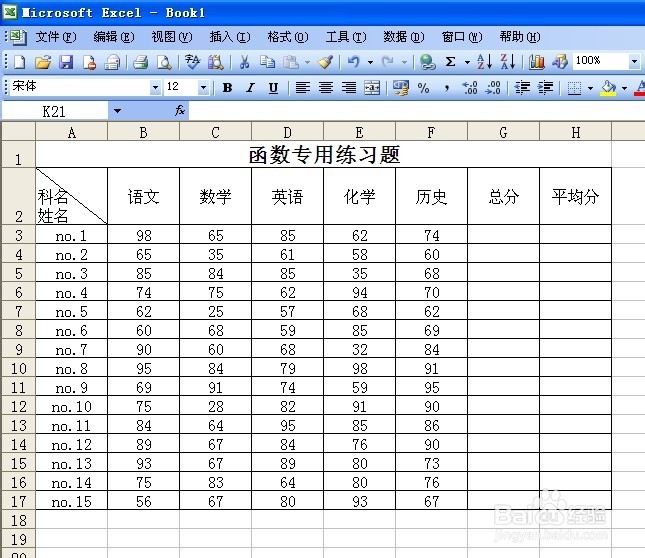
2、 在这里,我们只要选中语文到历史五个数据
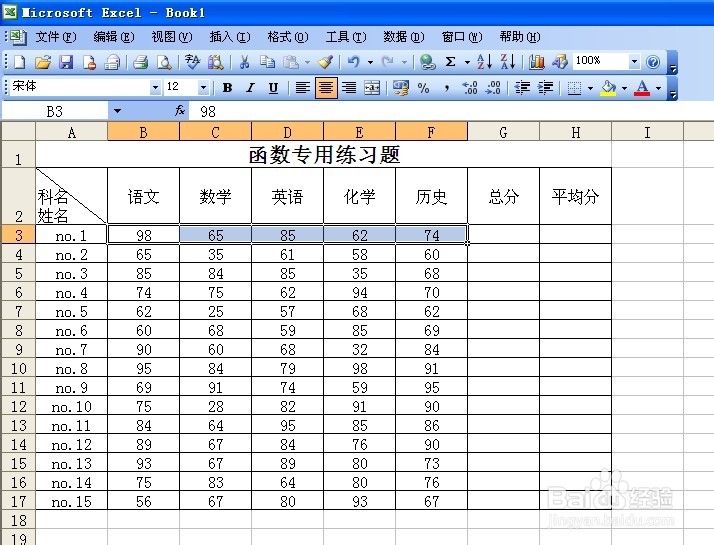
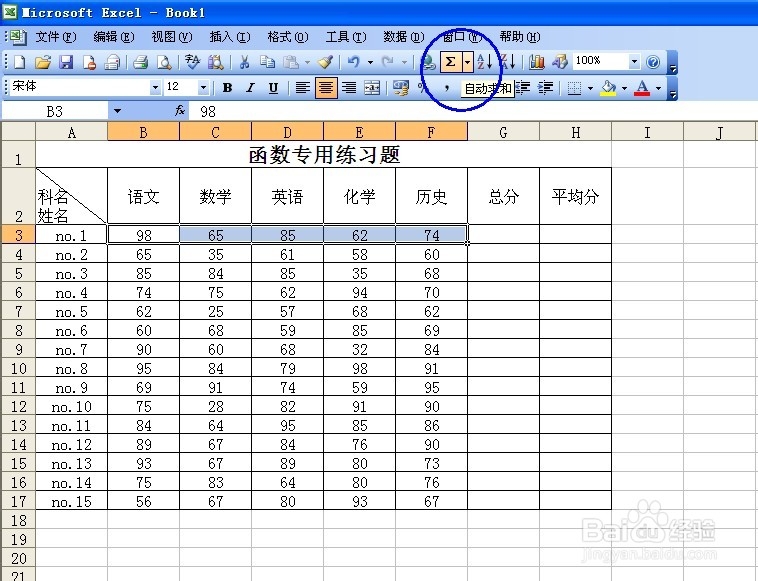
3、 然后,点一下右上角的ε,自动求和
4、 在总分这个空格中自动会计算出来,我们只要选中这个总分,用鼠标拉下来,接到有效的位置即可
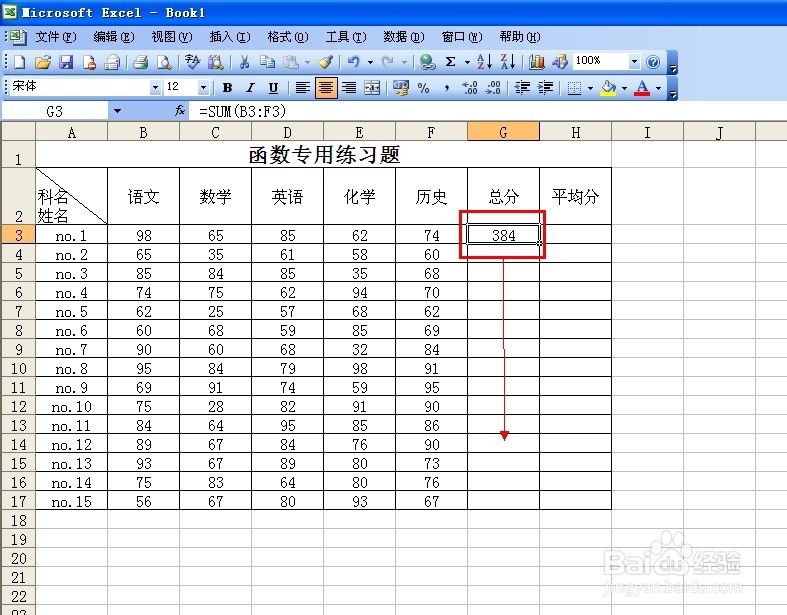
5、 然后,自动生成所有的总分,如图所示
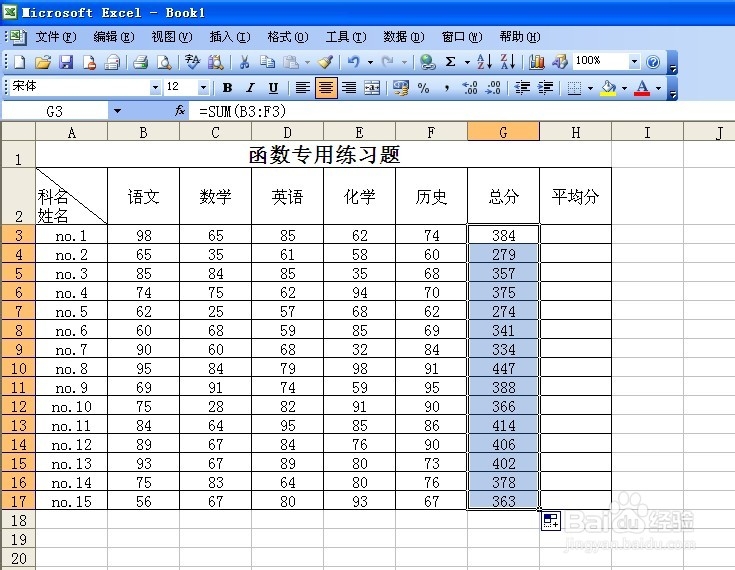
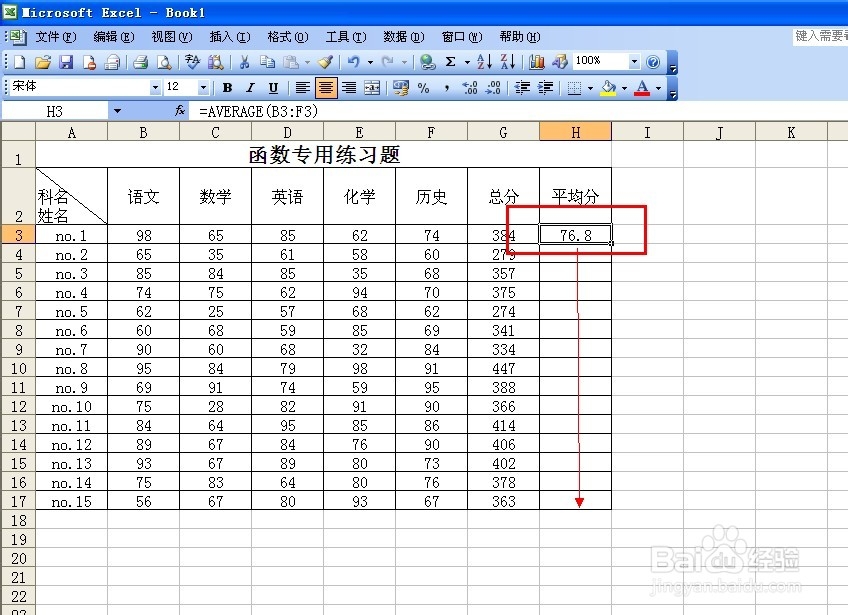
6、 我们再选择中语文到历史五个数据,点一下右上角的ε旁边的小三角形,展开,找到里面的平均值,点击

7、 可以看到,平均值自动生成了,同样,选择中平均值,拉到有效位置
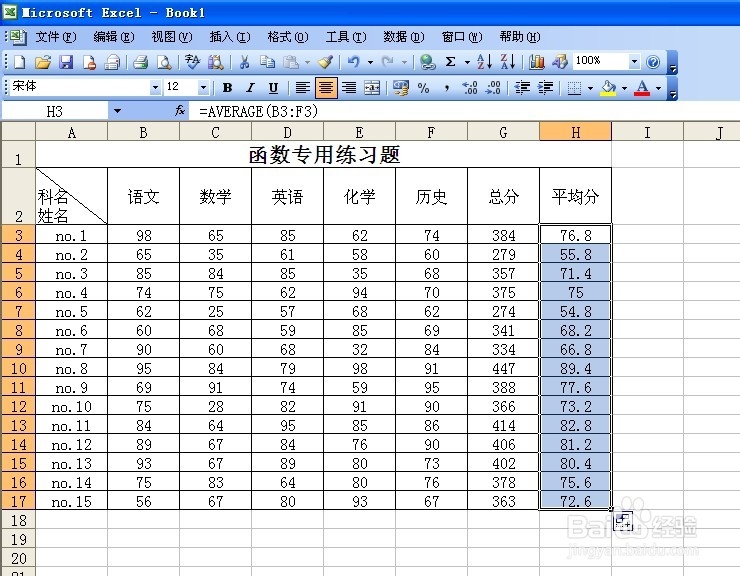
8、表格中的总分与平均值 结果就全部计算出来了
时间:2026-04-22 20:20:03
1、 打开一份要计算总分与平均分的表格
2、 在这里,我们只要选中语文到历史五个数据
3、 然后,点一下右上角的ε,自动求和
4、 在总分这个空格中自动会计算出来,我们只要选中这个总分,用鼠标拉下来,接到有效的位置即可
5、 然后,自动生成所有的总分,如图所示
6、 我们再选择中语文到历史五个数据,点一下右上角的ε旁边的小三角形,展开,找到里面的平均值,点击
7、 可以看到,平均值自动生成了,同样,选择中平均值,拉到有效位置
8、表格中的总分与平均值 结果就全部计算出来了
