Word中如何使用格式刷功能

 时间:2024-11-13 14:38:11

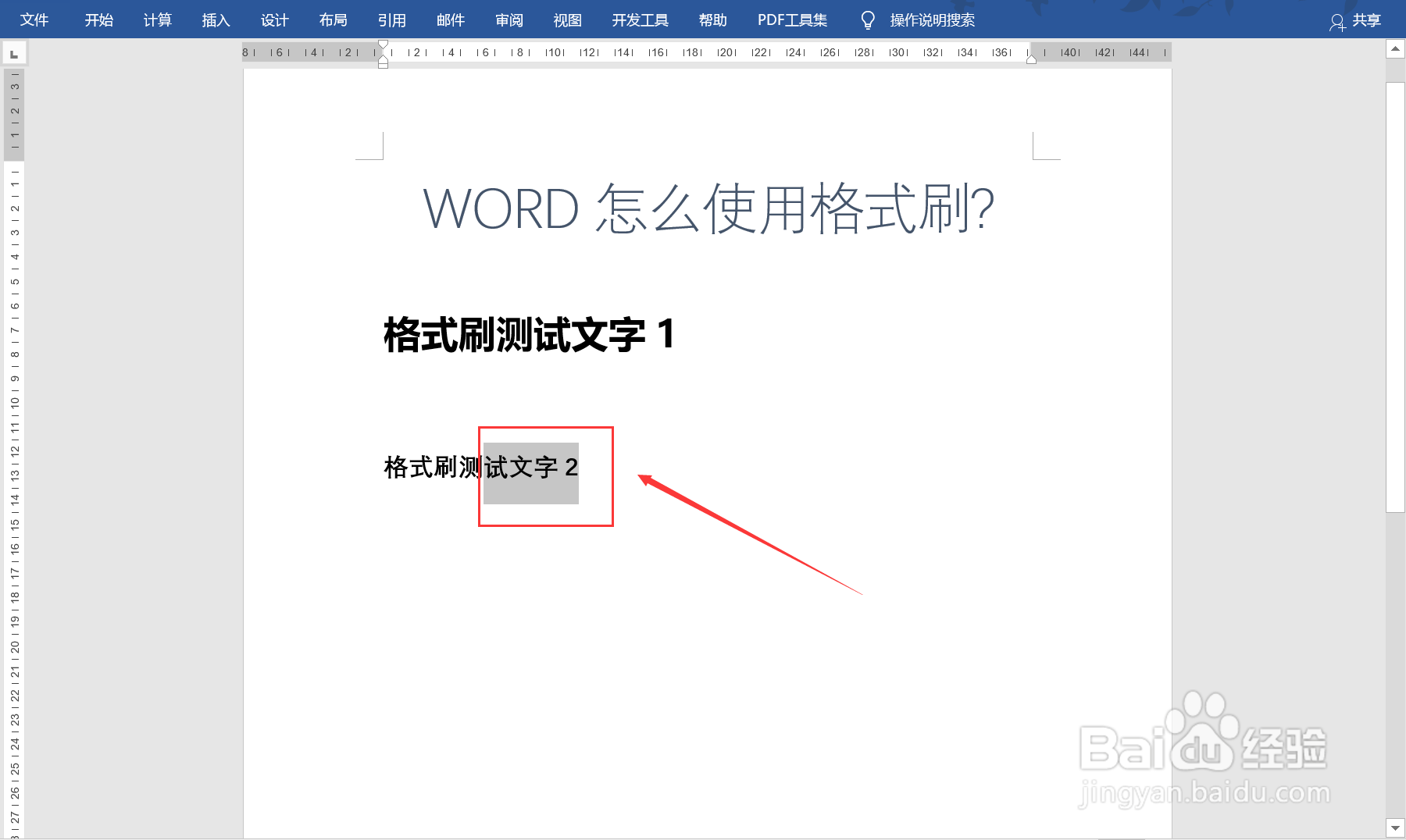
1、打开Word2016文档,创建演示文档(如图所示)

Word中如何使用格式刷功能

2、选中需要的格式字体,选择点击菜单栏的【开始】选项(如图所示)

Word中如何使用格式刷功能

3、打开开始选项后,选择点击【格式刷】选项(如图所示)

Word中如何使用格式刷功能

4、将个格式刷,在需要改变的字体上拖动(如图所示)

Word中如何使用格式刷功能

5、在格式刷拖动后,文字格式就变成同时格式了(如图所示)

Word中如何使用格式刷功能

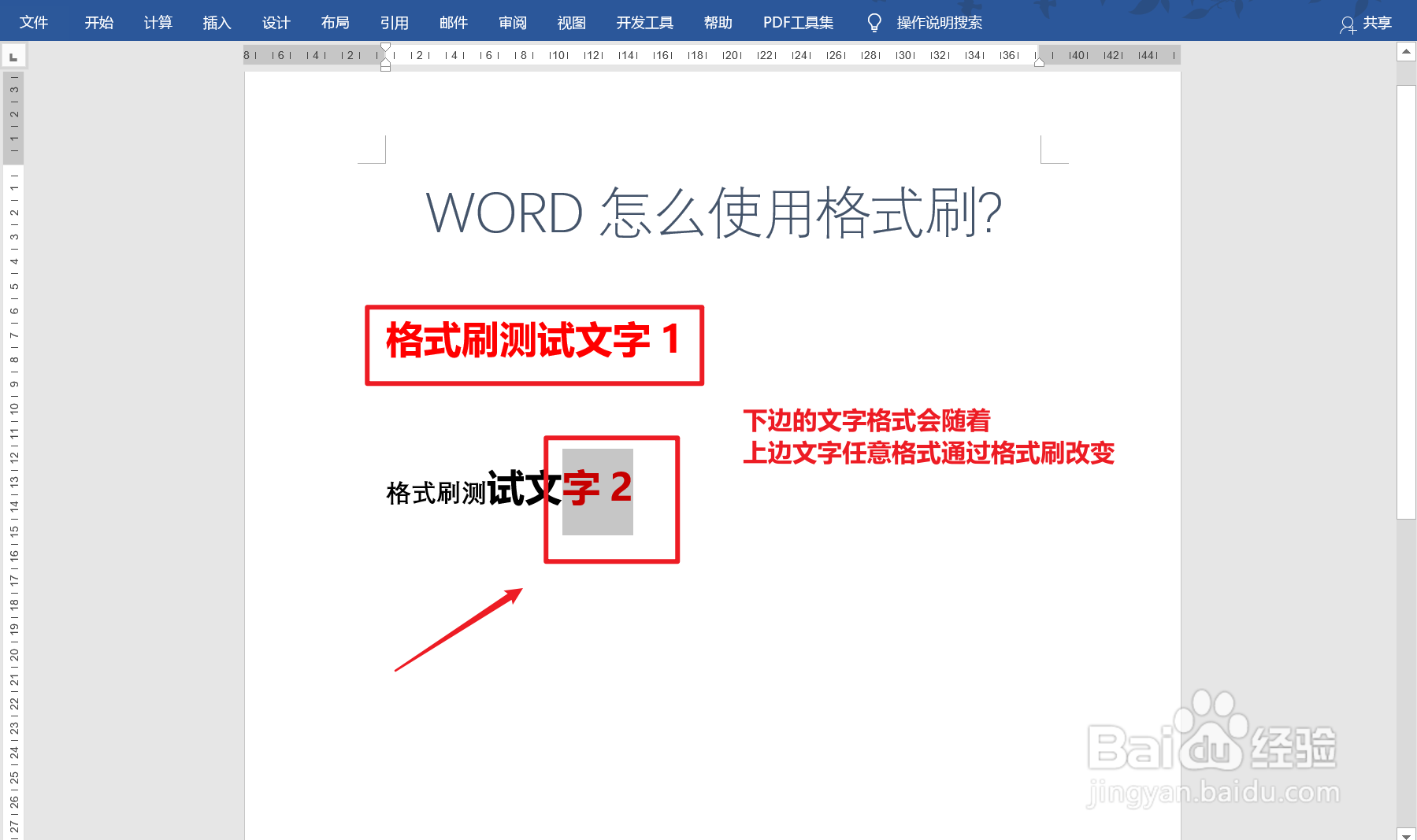
6、如果目标文字需要改变颜色,同样的方法用坼黉赞楞格式刷选中字体,再将格式刷在目标文字上拖动即可变成统一颜色和字体风格(如图所示)
Word中如何使用格式刷功能

7、总结:【1】打开Word首疏扌熘创建演示文字,选中文字,点击开始菜单【2】打开开始菜单,选择点击格式刷选项【3】在目标文字上拖动格式刷即可改变文字的颜色和风格【4】格式刷可以根据需要的样式改变所有格式和颜色

  • word页眉横线不见了怎么办
  • word怎样使页眉下移动?
  • 页眉横线怎么设置
  • 页眉下面的横线怎么设置
  • Word文档中,页眉页脚高度不一致如何处理
  • 热门搜索
    五笔怎么学 杏仁粉怎么吃 brush怎么读 太阳花怎么种 白鸽刘亮怎么分开了 念珠菌怎么感染的 dpi怎么调 马蹄怎么吃 腹胀是怎么回事 气血虚怎么调理