美图秀秀软件中怎样设置祝你新年快乐的动画效果

 时间:2024-10-11 22:03:51

1、双击打开美图秀秀软件工作界面,鼠标单击菜单栏右侧的打开命令,在弹出的打开一张图片对话框界面中,将从本地电脑图片文件夹内挑选一张猴子图片,然后点击打开按钮

美图秀秀软件中怎样设置祝你新年快乐的动画效果

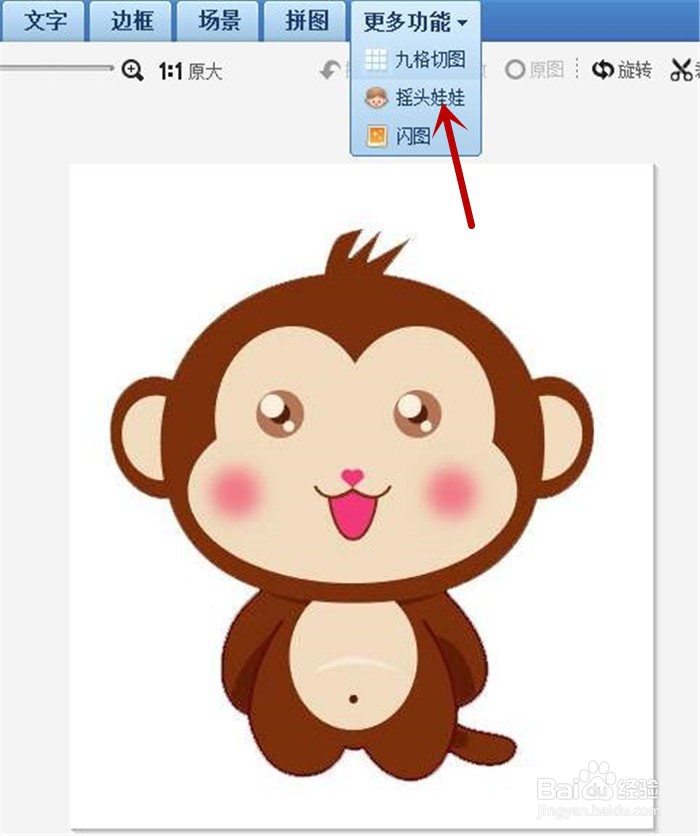
2、在美图秀秀中插入一张猴子图片,接着鼠标移至更多功能旁边的倒三角图标上,弹出下拉列表中点击摇头娃娃
美图秀秀软件中怎样设置祝你新年快乐的动画效果

3、打开摇头娃娃的界面,然后鼠标点击开始抠图黄色按钮

美图秀秀软件中怎样设置祝你新年快乐的动画效果

4、进入抠图界面,默认打开的是手动抠图界面,鼠标在猴子头部周围绘制虚线点直至闭合,然后点击下方的完成抠图按钮

美图秀秀软件中怎样设置祝你新年快乐的动画效果

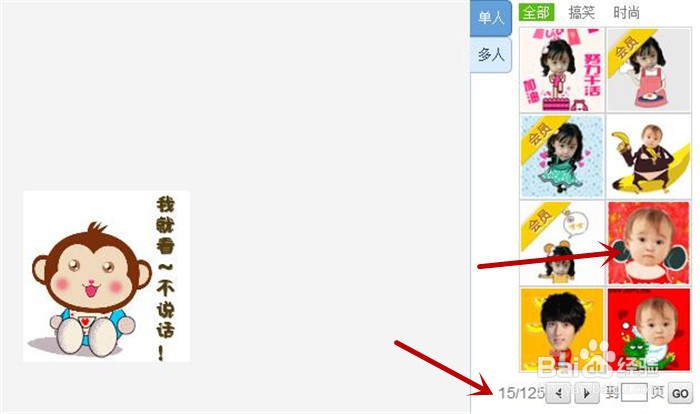
5、软件跳转回到摇头娃娃的界面,接着使用鼠标连续单击右侧模板下方的翻页图标,在第15页找到并点击变戏法模板
美图秀秀软件中怎样设置祝你新年快乐的动画效果

6、进入变戏法界面,鼠标单击下方的保存按钮,把猴子变戏法动画保存在电脑中

美图秀秀软件中怎样设置祝你新年快乐的动画效果

7、打开保存在电脑中的猴子变戏法动画,效果如下图所示

美图秀秀软件中怎样设置祝你新年快乐的动画效果
  • 怎么用美图秀秀给照片添加新年祝福拜年效果
  • 美图秀秀怎么给视频加字幕
  • 手机美图秀秀怎么做视频
  • 手机美图秀秀中怎样在视频中添加图片
  • 手机美图秀秀怎么给视频添加文字?
  • 热门搜索
    杭州万向职业技术学院怎么样 康师傅是哪里的 如何折纸船 深圳南澳岛旅游攻略 顽固性失眠怎么治疗 嵊泗列岛旅游 wps如何设置页码 电脑cpu过高怎么办 皇家圣光迪莫怎么得 如何办理居住证