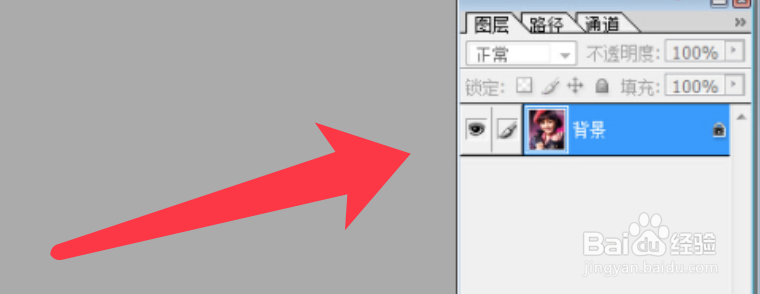
1、先选择一张要批量处理的图片,拖拽到ps软件中。
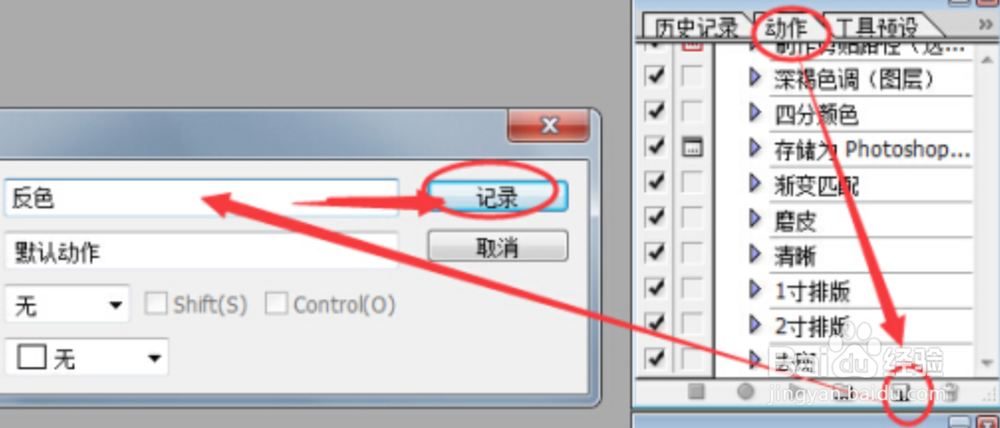
2、然后点击新建动作按钮,名称输入反色,点击开始记录。
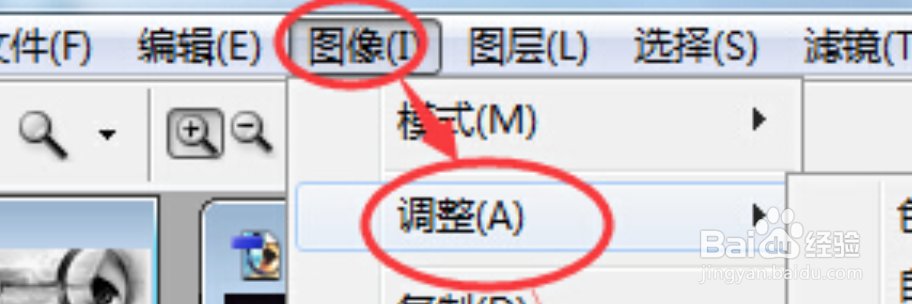
3、点击工具栏中的图像菜单,下拉菜单选择调整。
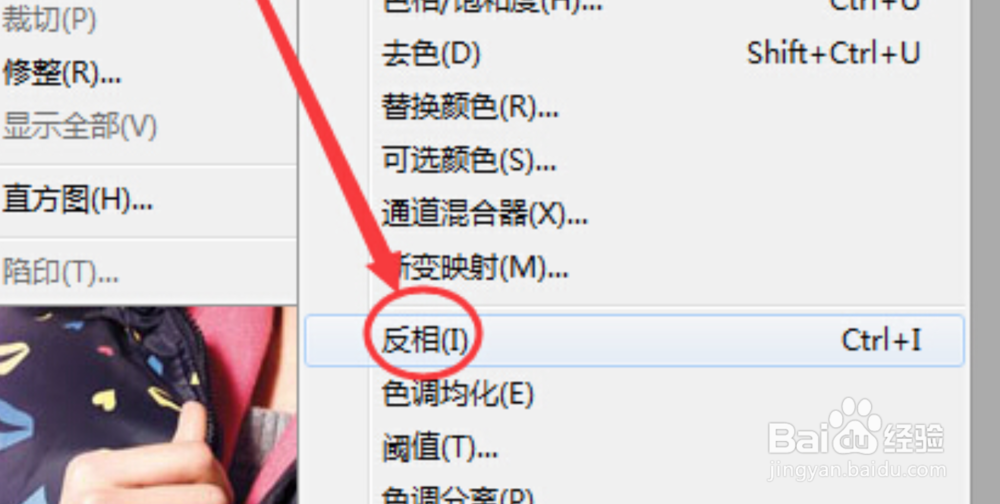
4、找到反相,调整需要的反色设置存储。
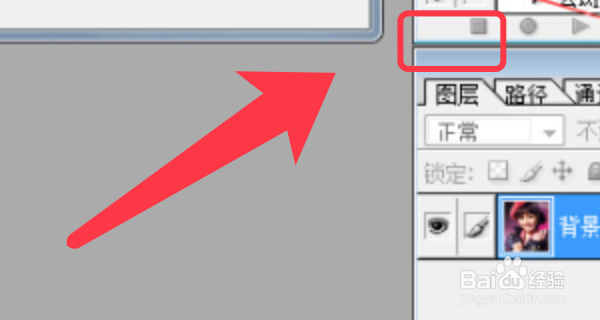
5、然后点击动作面板的停止按钮,停止反色动作的录制。
6、如下图,图像反色完成,点击工具栏文件选项。
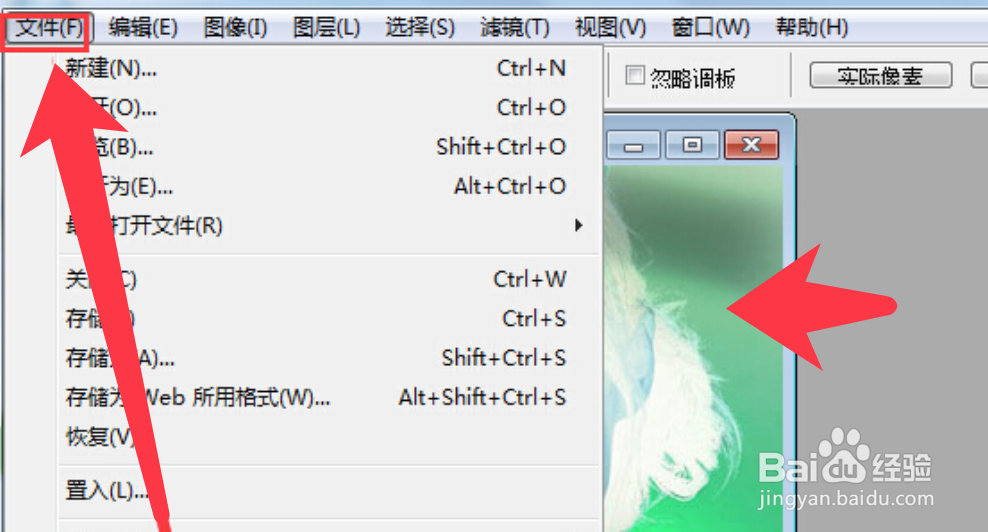
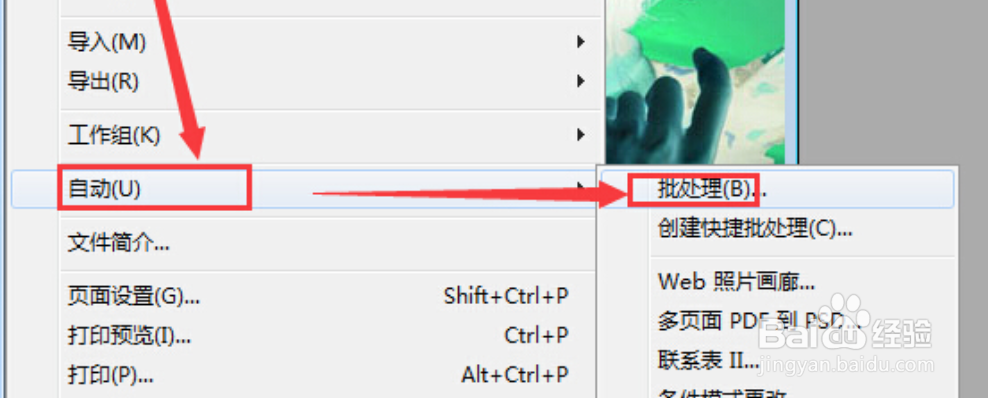
7、弹出的菜单找到自动,点击批处理。
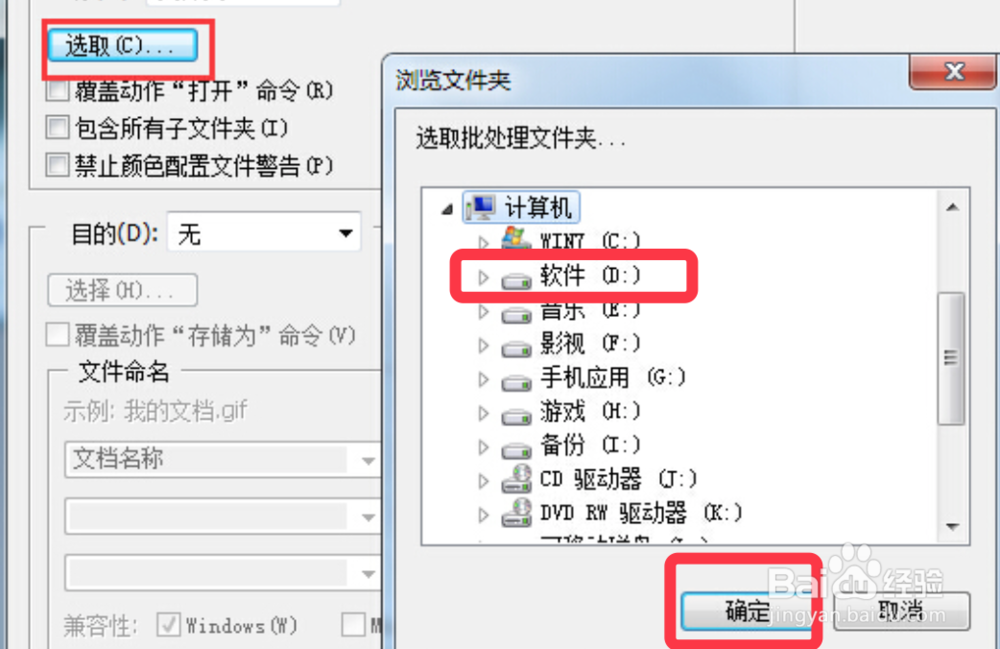
8、弹出的对话框,点击选取刚录制的反色动作,选择你要处理的图片文件夹确定,等待批处理完成即可。
时间:2026-02-15 06:41:46
1、先选择一张要批量处理的图片,拖拽到ps软件中。
2、然后点击新建动作按钮,名称输入反色,点击开始记录。
3、点击工具栏中的图像菜单,下拉菜单选择调整。
4、找到反相,调整需要的反色设置存储。
5、然后点击动作面板的停止按钮,停止反色动作的录制。
6、如下图,图像反色完成,点击工具栏文件选项。
7、弹出的菜单找到自动,点击批处理。
8、弹出的对话框,点击选取刚录制的反色动作,选择你要处理的图片文件夹确定,等待批处理完成即可。
