Labview的比较函数库与控件的修饰

 时间:2026-02-14 07:22:28

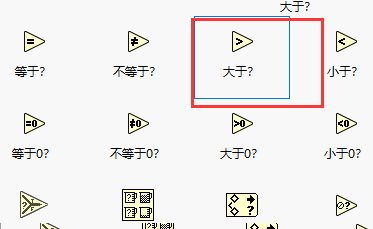
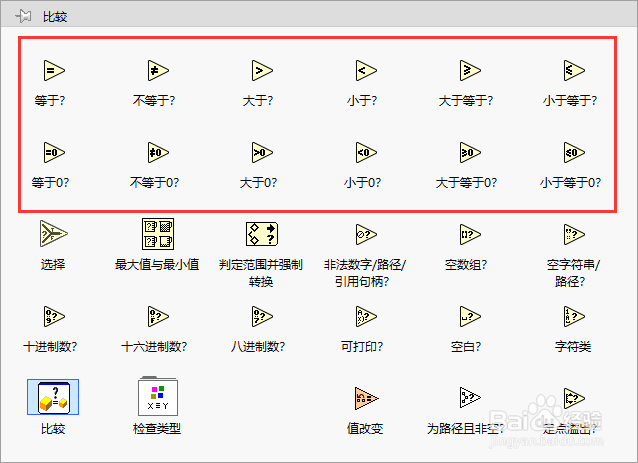
1、右击程序面板,在比较项中有许多的比较函数,例如大于 小于 
Labview的比较函数库与控件的修饰

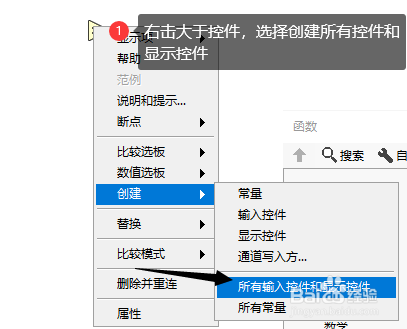
2、拖动一个大于函数到面板,右击选择创建所有控件和显示控件

Labview的比较函数库与控件的修饰

Labview的比较函数库与控件的修饰

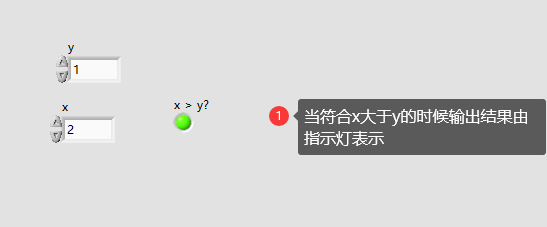
3、自动创建出的所有控件和显示控件,运行,在前面板可以看到实际的效果

Labview的比较函数库与控件的修饰

Labview的比较函数库与控件的修饰

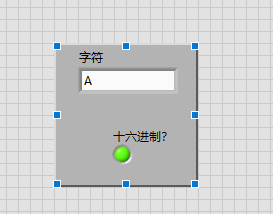
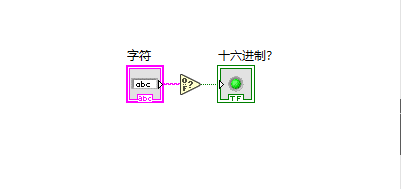
4、在比较函数库中还有十六进制的判断,拖动十六进制到面板,运行输入十六进制数,例如输入A
Labview的比较函数库与控件的修饰

Labview的比较函数库与控件的修饰

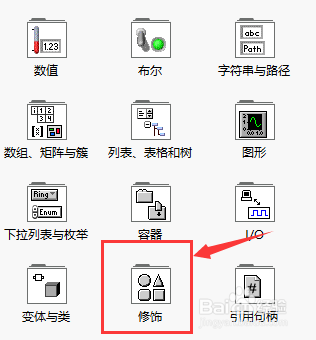
5、当我们把制作好的Labview程序,会发现样子不算美观,那么将制作好的程序添加修饰,选择工具箱的修饰
Labview的比较函数库与控件的修饰

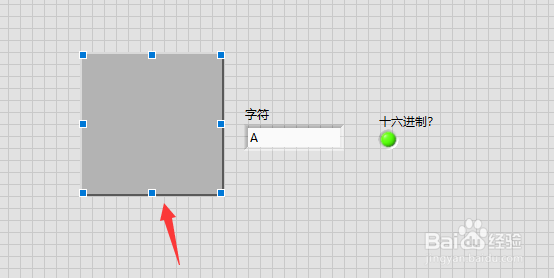
6、选择样式盒子,拖拽大小,选择转换项,将上凸盒子向后移动,来包住程序
Labview的比较函数库与控件的修饰

Labview的比较函数库与控件的修饰

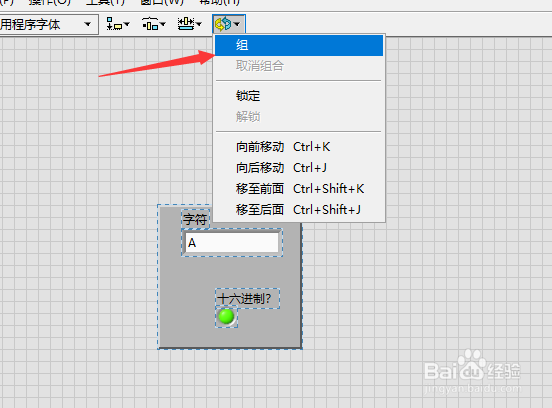
7、全部选中,再次选择转换项进行组合,这样就完成包装

Labview的比较函数库与控件的修饰

8、总结:

     在制作完成后,使用修饰对整体进行包装,将样式变得美观

  • labview怎么对齐控件
  • 怎么在LabVIEW里面添加平面框
  • LabVIEW中数值控件介绍
  • LabVIEW-平铺式顺序结构/层叠式顺序结构
  • Labview数值控件
  • 热门搜索
    古诗文大全 怎么样开淘宝店 铁棍山药怎么去皮 感恩父母手抄报大全 怎么哄老婆不生气 日记100字大全30篇 泰拉瑞亚npc大全 停车小游戏大全 日本恐怖片大全 硬盘盒怎么用