ps怎么制作圆点荧光边框

 时间:2026-02-15 14:42:45

1、我们用【椭圆工具】画出一个320*320像素的圆形,填充为紫色,如图所示。

ps怎么制作圆点荧光边框

2、接着,我们按下【CTRL+J】把紫色的圆形拷贝一个出来,如图所示。

ps怎么制作圆点荧光边框

3、我们选中拷贝圆形,把它设置为300*300像素的大小,然后把填充颜色去掉,描边为白色,描边宽度设置为5点的大小,如图所示。

ps怎么制作圆点荧光边框

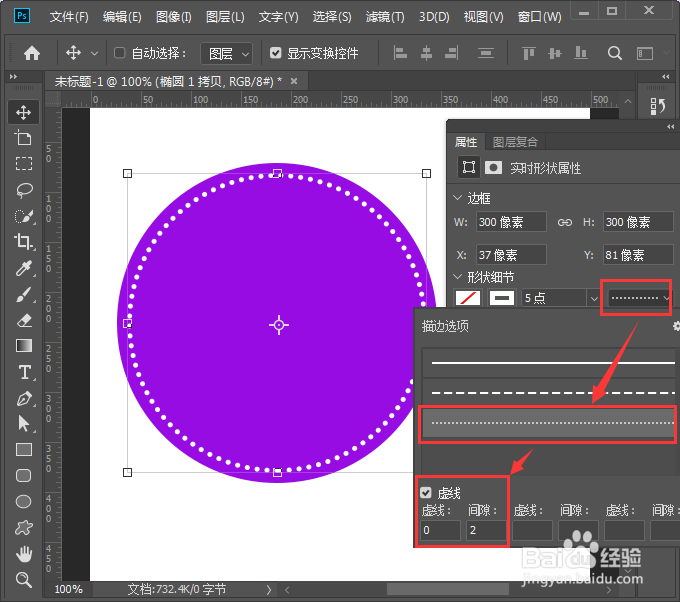
4、我们把形状描边类型设置为圆点虚线,虚线为0,间隙为2,如图所示。

ps怎么制作圆点荧光边框

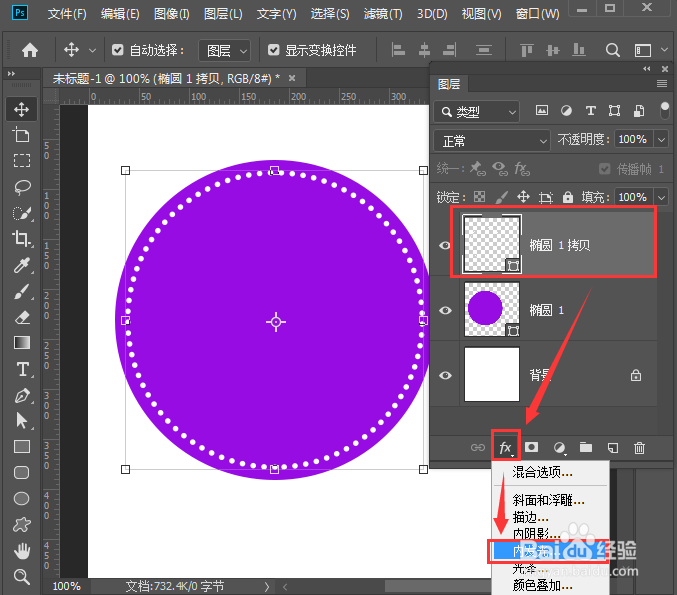
5、接下来,我们点击【FX】找到【内发光】,如图所示。

ps怎么制作圆点荧光边框

6、我们把内发光颜色设置为淡紫色,然后根据自己的需要调整相关的参数,如图所示。

ps怎么制作圆点荧光边框

7、我们把外发光设置为另外一种颜色,调整不透明度和大小等参数,点击【确定】即可,如图所示。

ps怎么制作圆点荧光边框

ps怎么制作圆点荧光边框

8、最后,如果我们需要修改圆点的大小,打开属性面板,调整描边宽度的参数就完成了。

ps怎么制作圆点荧光边框

ps怎么制作圆点荧光边框

  • Photoshop如何绘制长颈鹿
  • 仿制图章工具的两个技巧
  • PS调整图像明暗度的两种方法
  • 怎么运行ps快速将变黑光泽嵌在一个新品上
  • PS中如何设置图层投影效果?
  • 热门搜索
    home键是什么意思 ios是什么意思 感谢生活作文 skyworth是什么品牌电视 怎么在网上兼职赚钱 如何制定学习计划 丁家宜防晒霜怎么样 cancel是什么意思中文 奥迪a3三厢怎么样 计算器怎么弹音乐