ppt怎么创建矩阵图形

 时间:2026-04-22 00:58:11

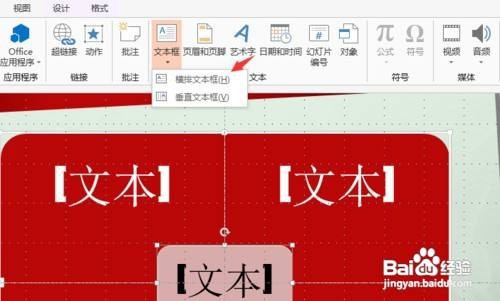
1、打开ppt应用程序,进入编辑状态

ppt怎么创建矩阵图形

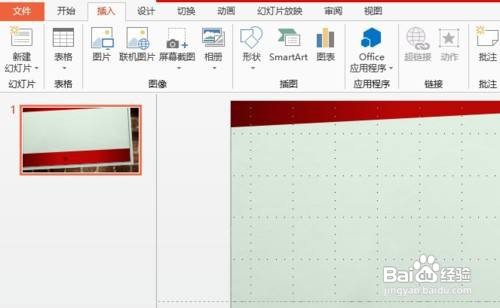
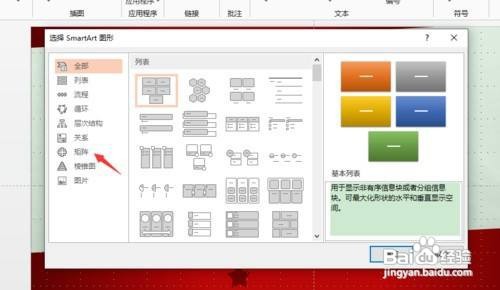
2、打开文件,选择“插入”选项卡,在“插入”组中单击“SmartArt图形”对话框,在左侧列表中选择“矩阵”类别,在样式框中选择一种图形样式,然后单击“确定”按钮
ppt怎么创建矩阵图形

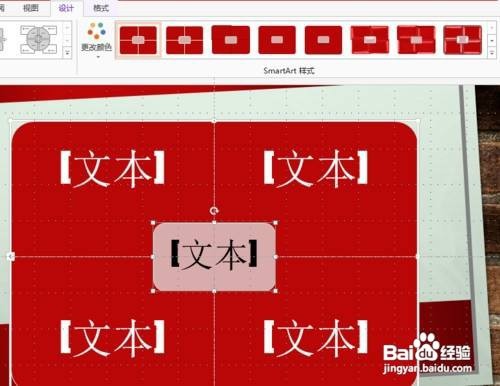
3、此时幻灯片中即可创建选择的图形,同时弹出“SmartArt工具”选项,选择“设计”选项卡,在“SmartArt样式”组中单击下拉列表按钮,在打开的下拉列表中选择一种样式
ppt怎么创建矩阵图形

4、选择完成后,图形样式即可发生改变。单击“更改颜色”下拉列表按钮,在

打开的下拉列表中选择一种颜色样式
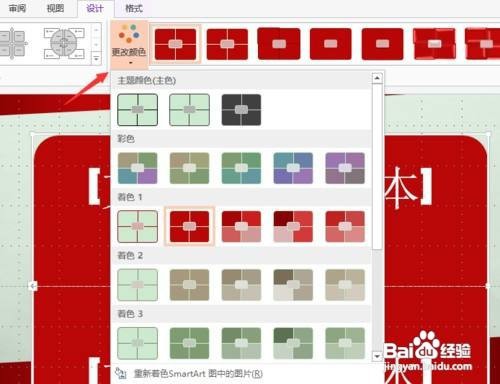
ppt怎么创建矩阵图形

5、在文本框中输入文本后,其显示效果就出来了

ppt怎么创建矩阵图形

  • PPT2019如何查看统计信息?
  • 在PPT如何制作齿轮
  • PPT中如何添加标注图
  • ppt中如何制作五边形箭头时间轴
  • PPT中怎样制作蓝色和绿色双色渐变风格的数据图
  • 热门搜索
    紫葡萄的功效与作用 什么是借壳上市 361运动服 欧洲运动会 葡萄酒的功效与作用 运动神经元 夺帅结局什么意思 生甘草的功效与作用 逍遥丸的功效与作用 松子的功效与作用