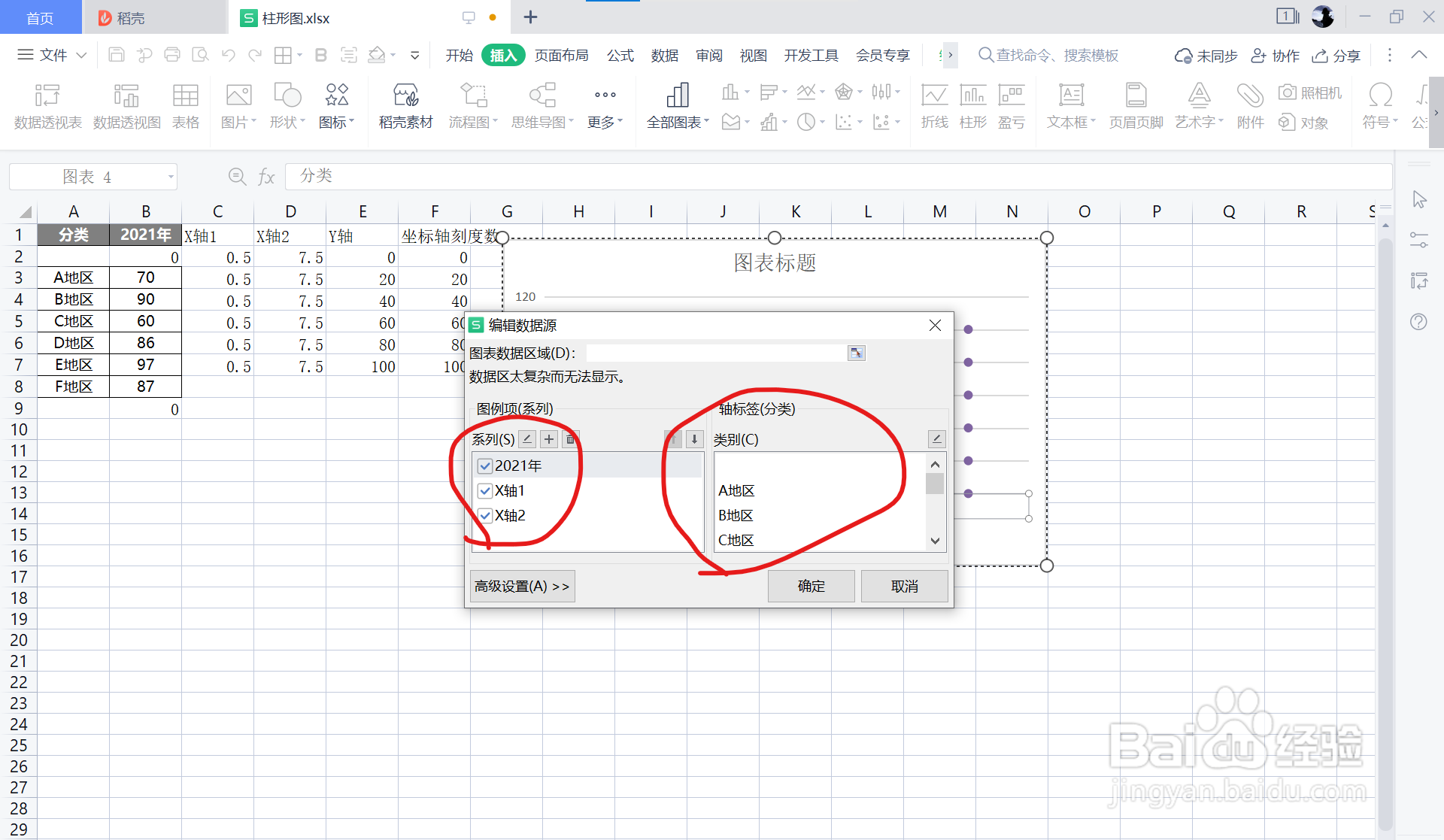
1、打开源数据表格,新增B2和B9值为0。新增X轴1和2列及Y轴、坐标轴标签数值列。

2、选择数据表格,创建簇状柱形图。
更改系列图表类型,将X轴1 2列和Y轴设置为散点图。


3、选择数据,修改X轴12列数值,和更改类别的值。
4、选则两个散点图添加数据标签,将标签值设置为坐标轴刻度数列的值。
删掉原有的坐标轴刻度数。

5、美化图表,将散点图标记设置为无。删掉网格线等。

时间:2026-04-30 23:05:27
1、打开源数据表格,新增B2和B9值为0。新增X轴1和2列及Y轴、坐标轴标签数值列。
2、选择数据表格,创建簇状柱形图。
更改系列图表类型,将X轴1 2列和Y轴设置为散点图。
3、选择数据,修改X轴12列数值,和更改类别的值。
4、选则两个散点图添加数据标签,将标签值设置为坐标轴刻度数列的值。
删掉原有的坐标轴刻度数。
5、美化图表,将散点图标记设置为无。删掉网格线等。
