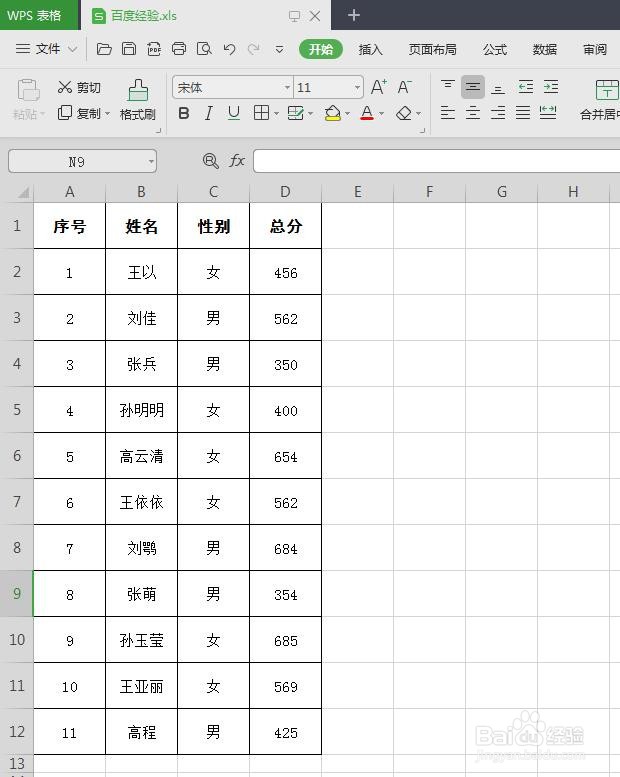
1、第一步:打开一个需要按总分排序的WPS表格。
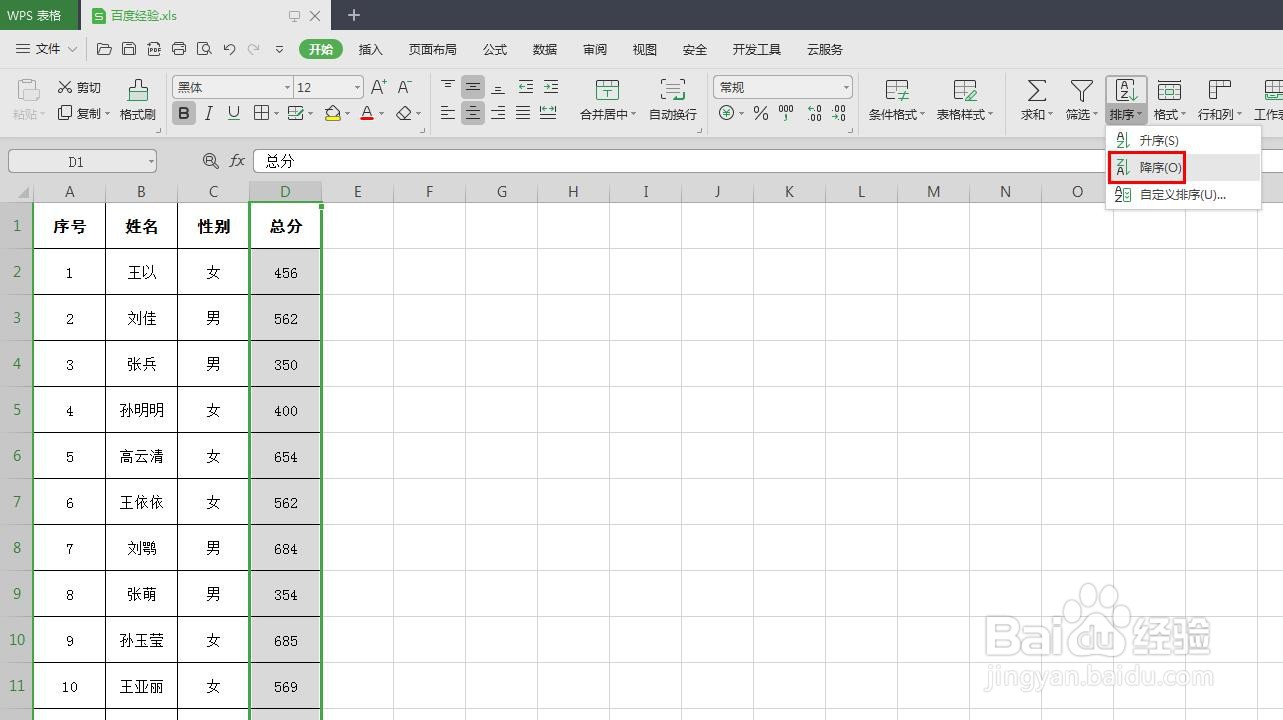
2、第二步:选中总分所在的列,选择菜单栏中的“排序”选项。

3、第三步:根据自己的需要,选择排序方式,这里选择“降序”。
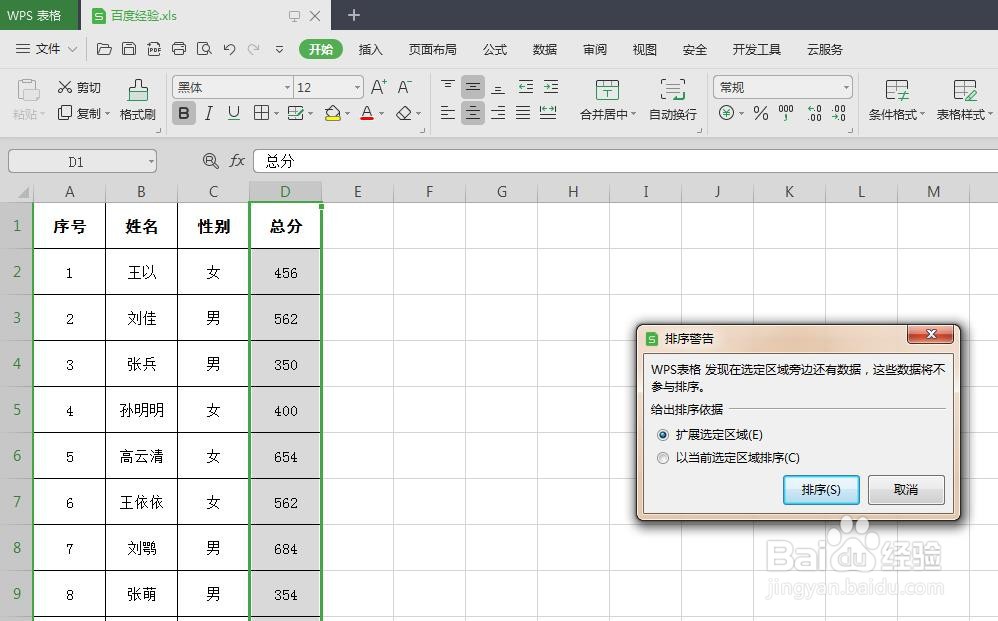
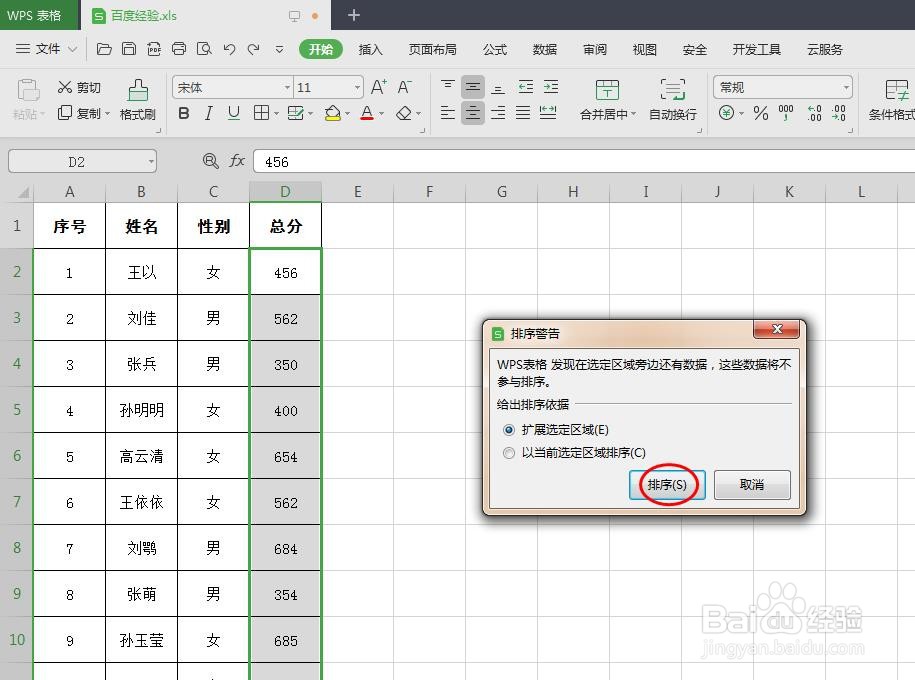
4、第四步:在弹出的对话框中,选择“扩展选定区域”,单击“确定”按钮。
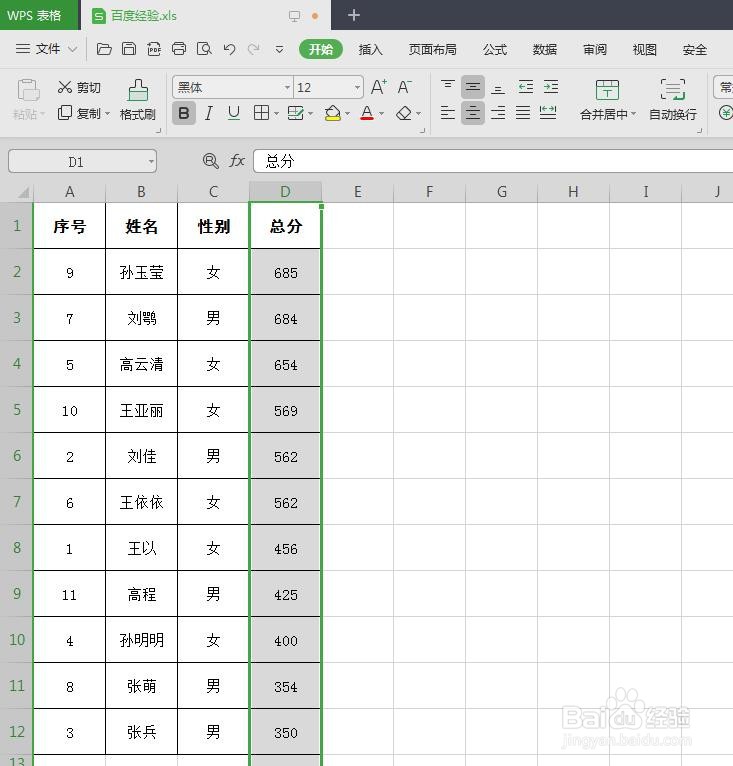
5、如下图所示,所选列中的数据按总分排序。
1、第一步:选中需要进行排序的单元格,单击鼠标右键,选择“排序”中的“升序”。

2、第二步:在弹出的对话框中,选择“扩展到选定区域”,单击“确定”按钮。
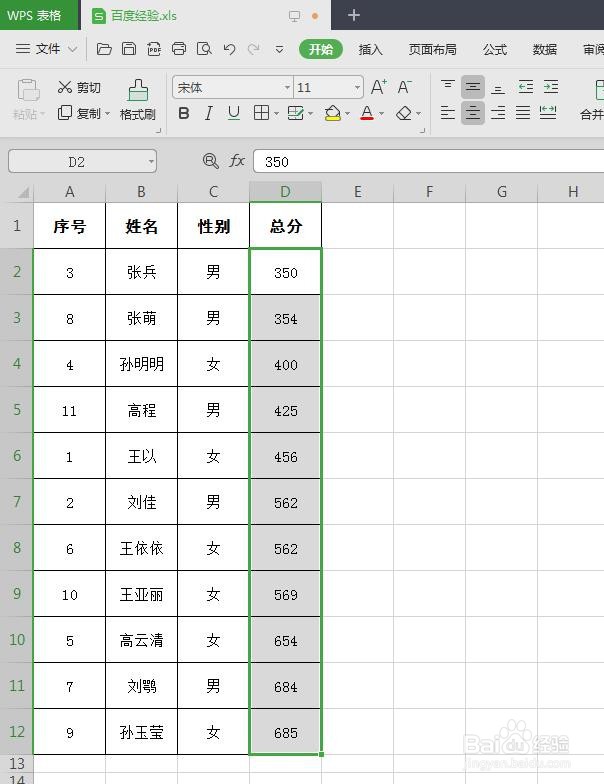
3、如下图所示,WPS表格中数据按照总分排序。
时间:2026-04-21 20:34:21
1、第一步:打开一个需要按总分排序的WPS表格。
2、第二步:选中总分所在的列,选择菜单栏中的“排序”选项。
3、第三步:根据自己的需要,选择排序方式,这里选择“降序”。
4、第四步:在弹出的对话框中,选择“扩展选定区域”,单击“确定”按钮。
5、如下图所示,所选列中的数据按总分排序。
1、第一步:选中需要进行排序的单元格,单击鼠标右键,选择“排序”中的“升序”。
2、第二步:在弹出的对话框中,选择“扩展到选定区域”,单击“确定”按钮。
3、如下图所示,WPS表格中数据按照总分排序。
