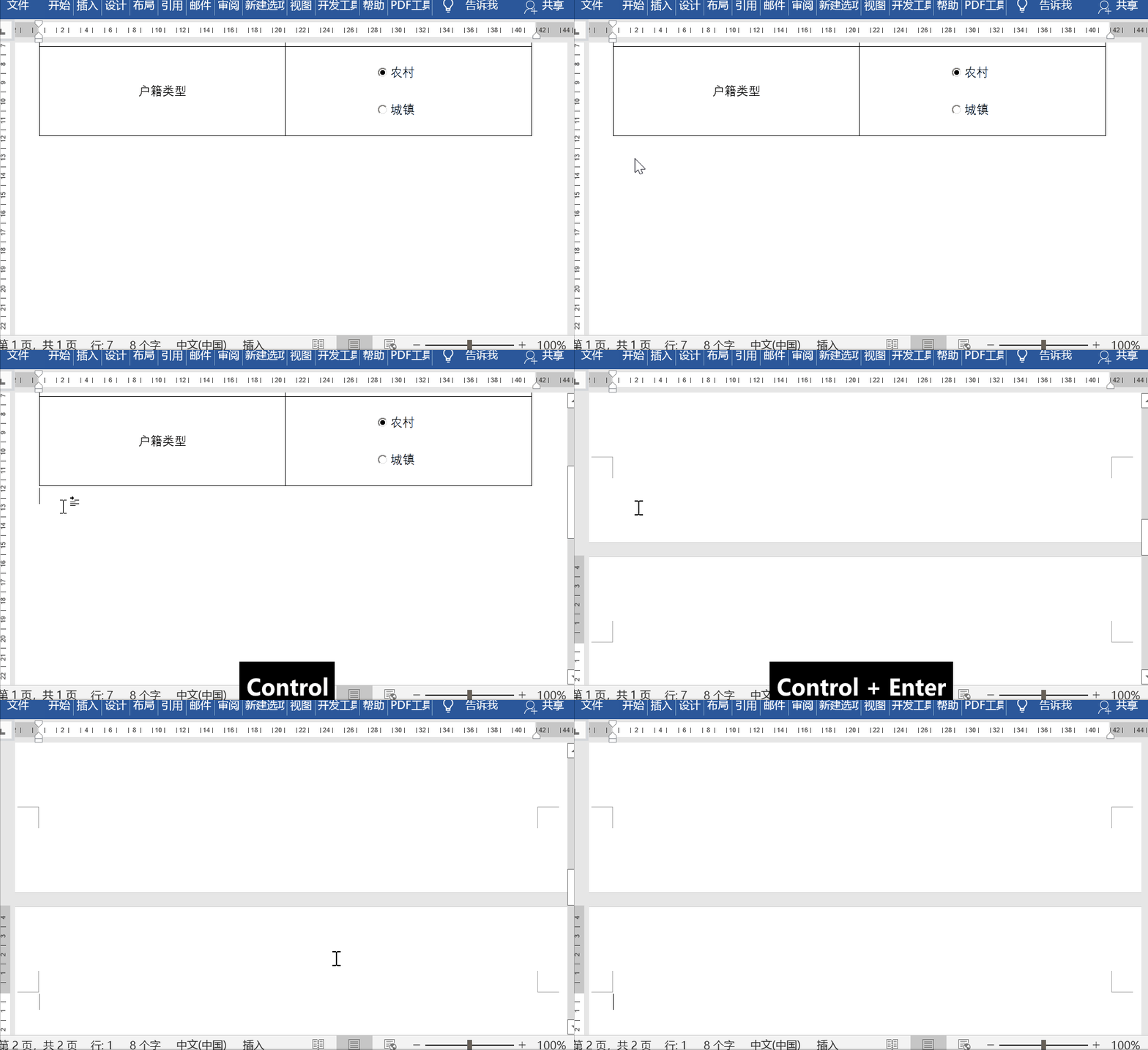
1、添加空白页
最便捷的方式就是,将光标定位在文末,按快捷键Ctrl+Enter组合键。
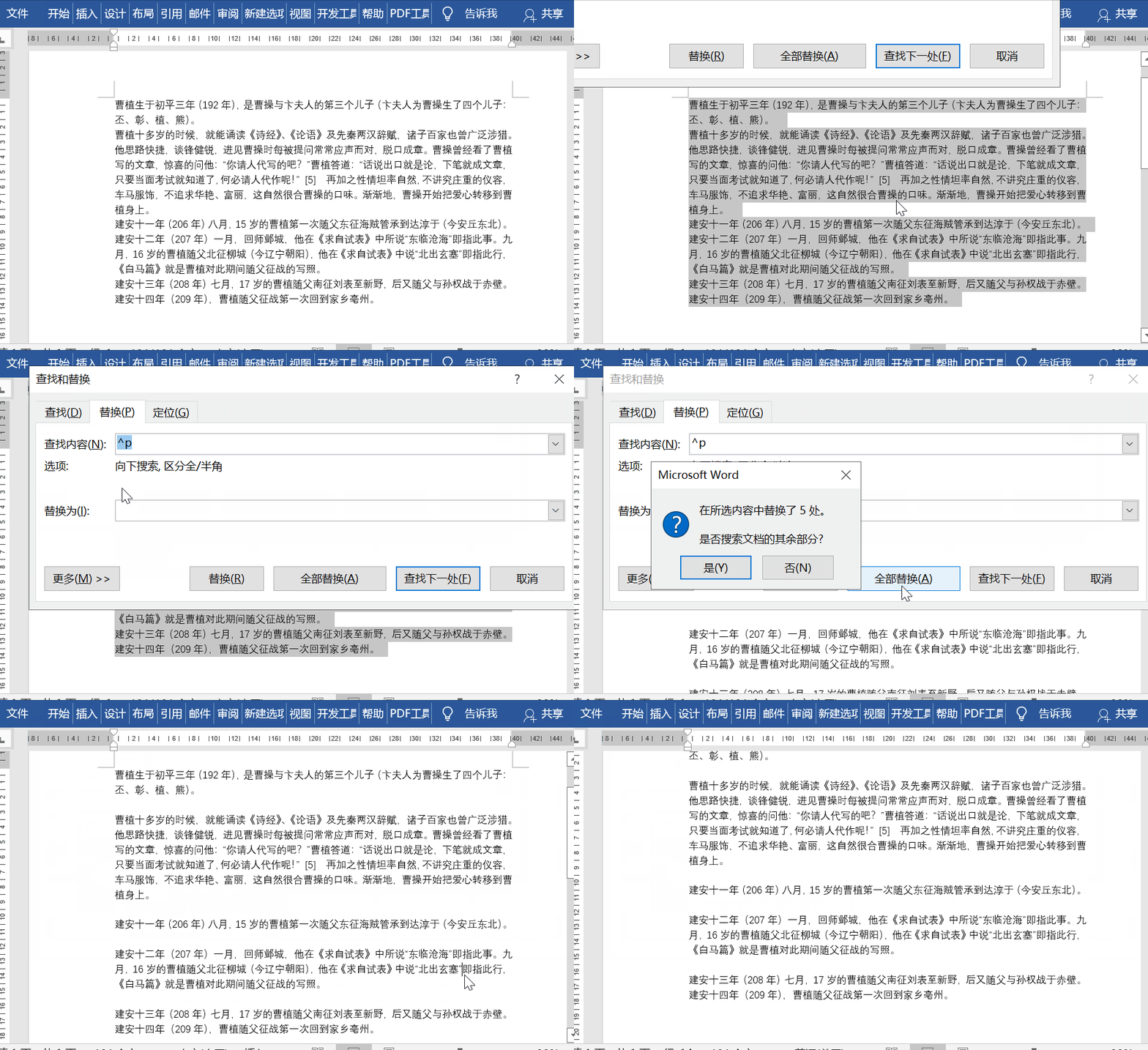
2、增加空行
按Ctrl+H打开查找和替换对话框,在查找中输入“^p”,在替换中输入“^p^p”,点击全部替换即可。
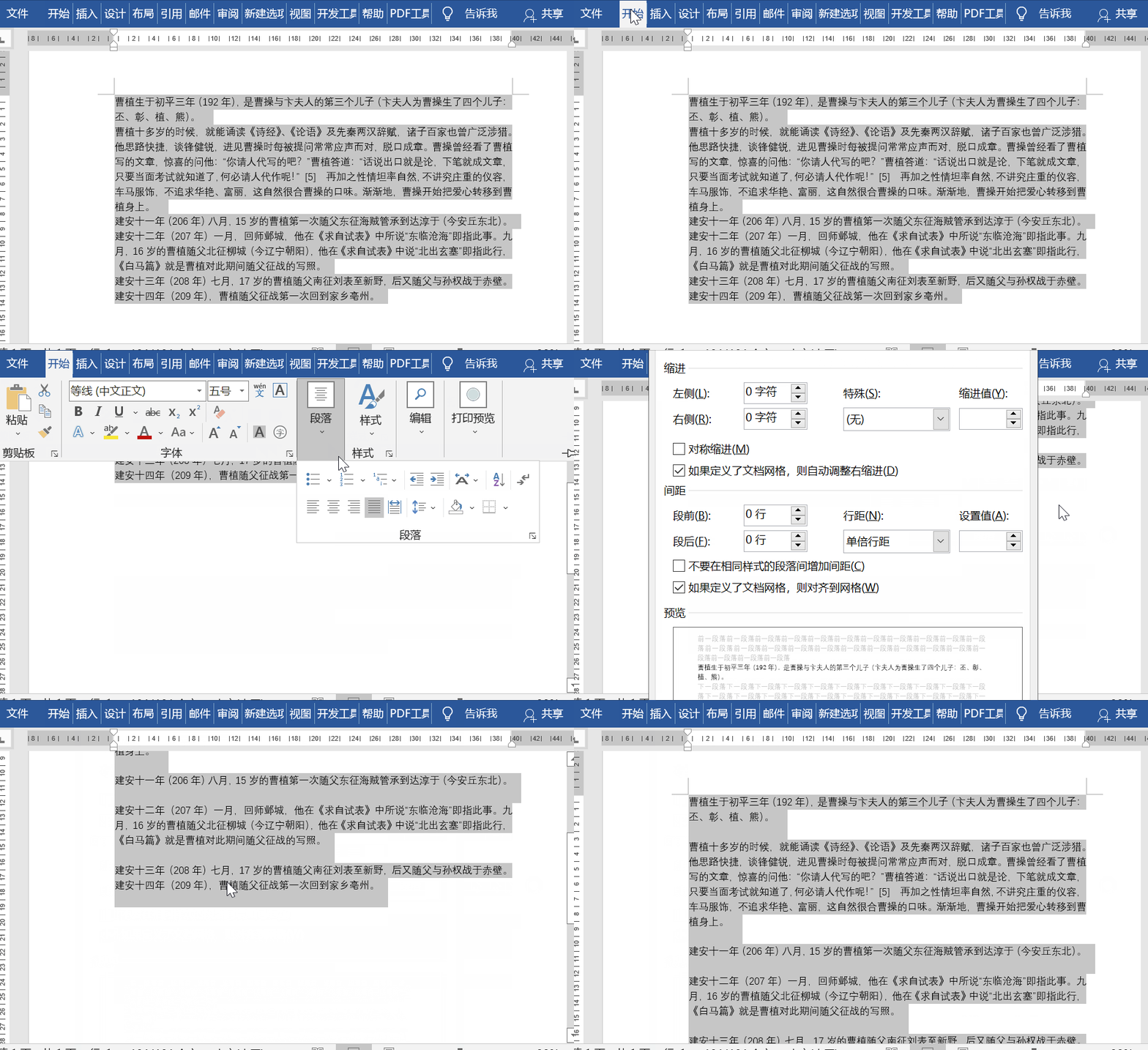
3、行间距和段间距设置
选中区域,点击开始——段落,在打开的界面选择【缩进和间距】,将“段后间距”设置为1行,点击确定即可。
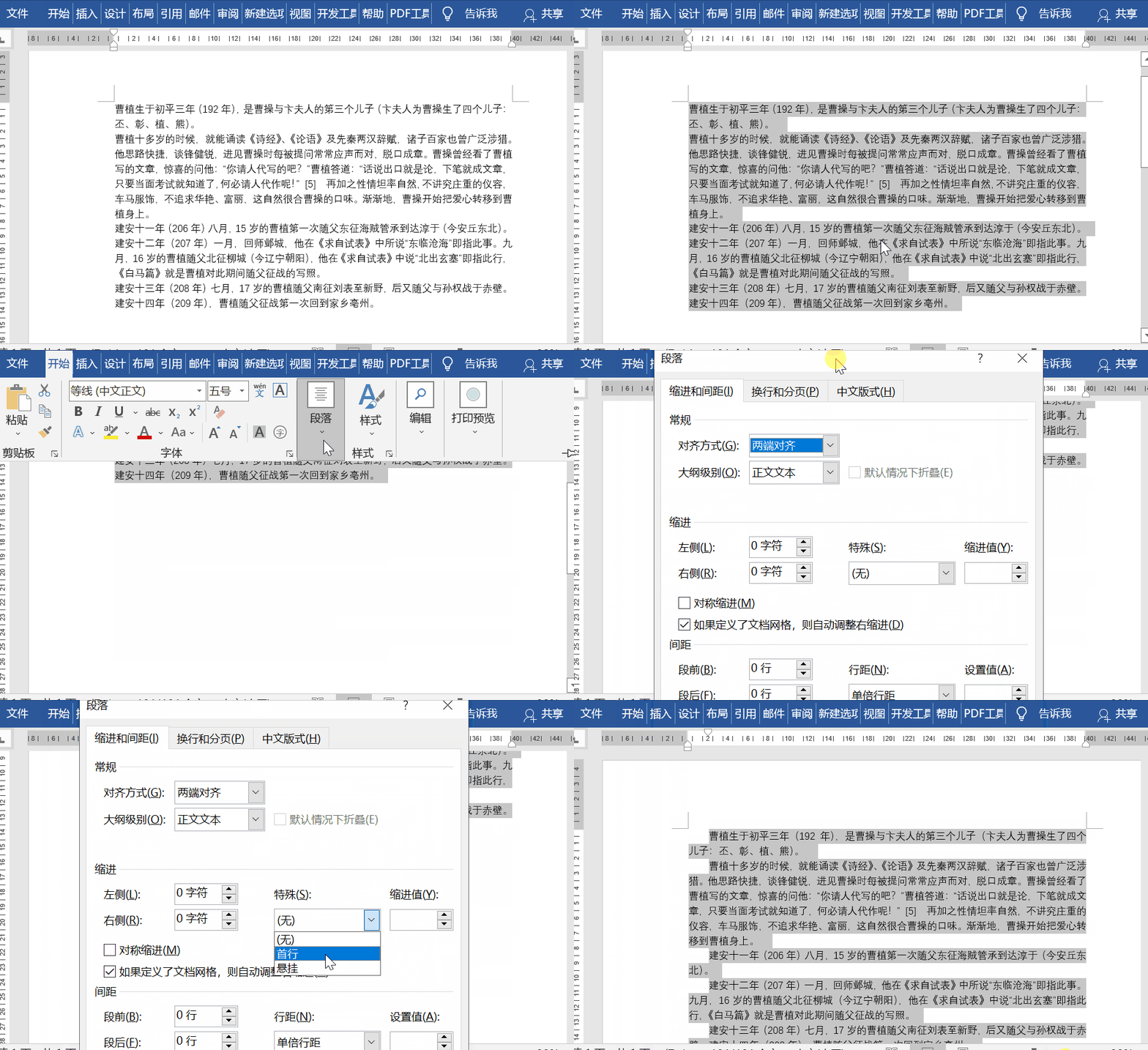
4、首行缩进
选中区域,点击开始——段落,打开段落界面中,点击【缩进和间距】,缩进特殊设置为“首行”,缩进值设置为“2字符”,点击确定即可批量添加空格。
5、对齐文本
选中文本区域,点击插入——表格——文本转换成表格,在打开的界面中将列数设置为“5”,点击确定即可将文本转为表格,然后选中文本按Ctrl+H打开查找和替换对话框,点击查找,随后输入代码:“<??>”,点击【在当前所选内容】,点击关闭,之后点击开始——段落——中文版式——调整宽度,输入对应的字符,比如“3字符”点击确定,最后点击段落——边框——无框线即可。