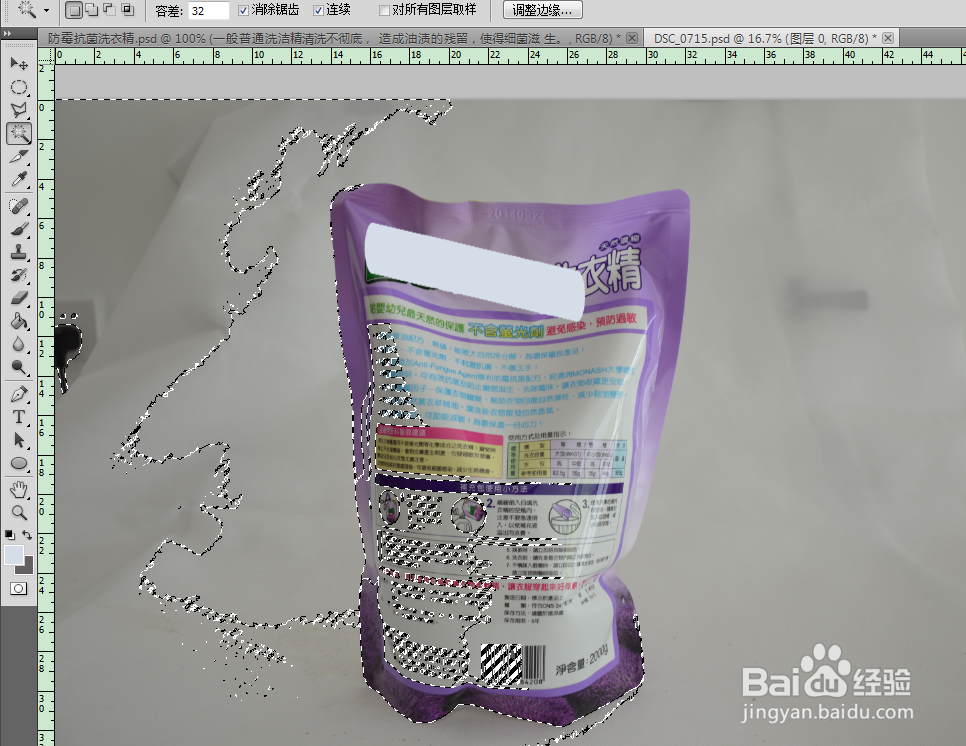
1、打开物品,要抠出洗衣精,但是发现用魔术棒工具会选到里面的东西,用套索或者其它工具会不准确
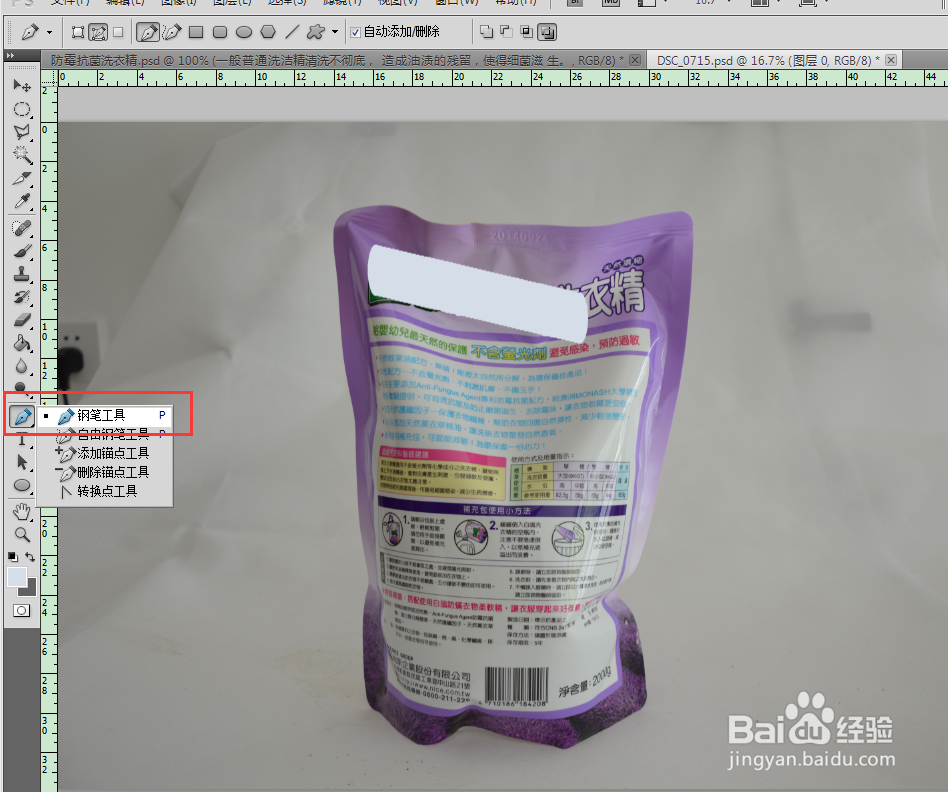
2、这时候我们就要选择用钢笔工具,因为产品有弧度,而钢笔工具正好可以拉出弧度
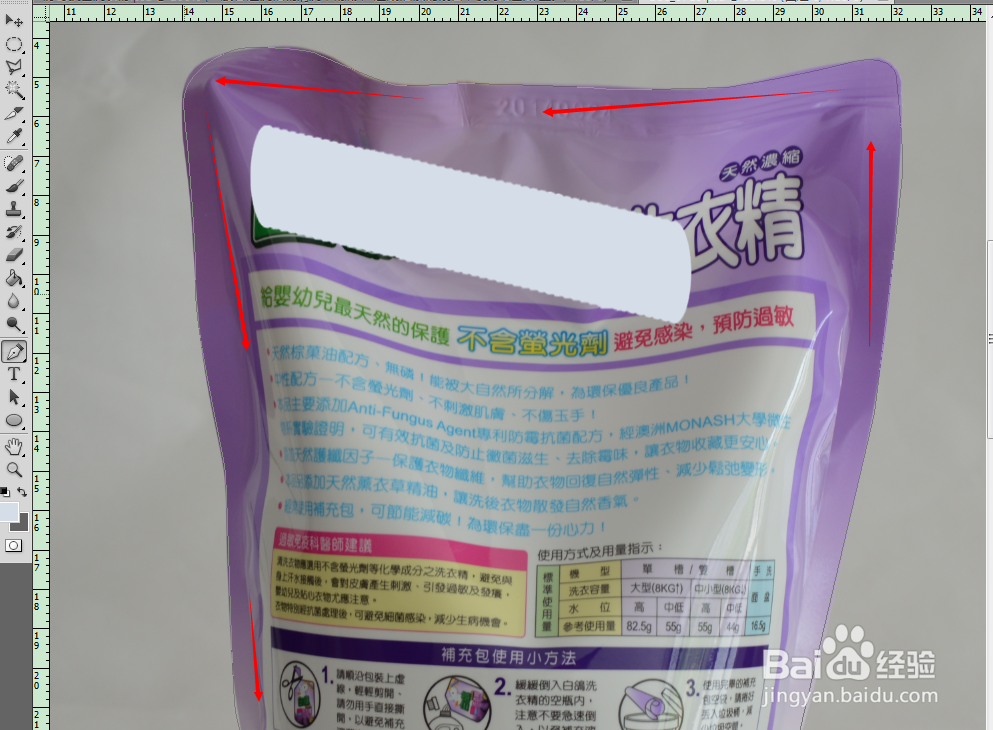
3、选择点击产品边缘,按住鼠标不放,拉出产品的弧度

4、将产品的轮廓用钢笔工具全部选择出来,闭合区间
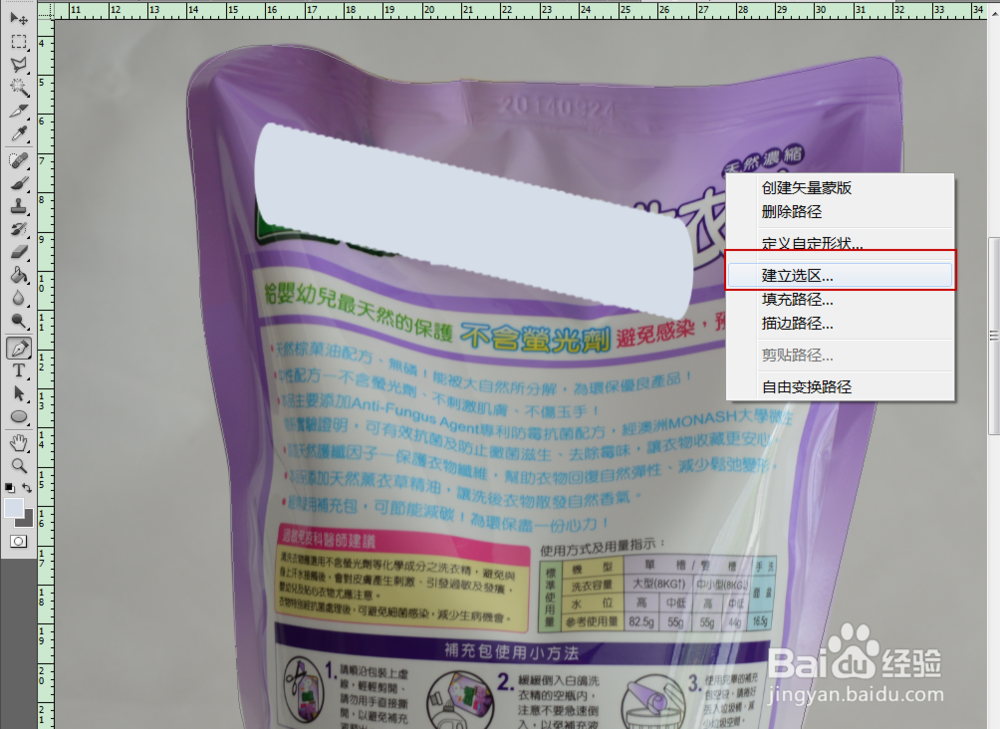
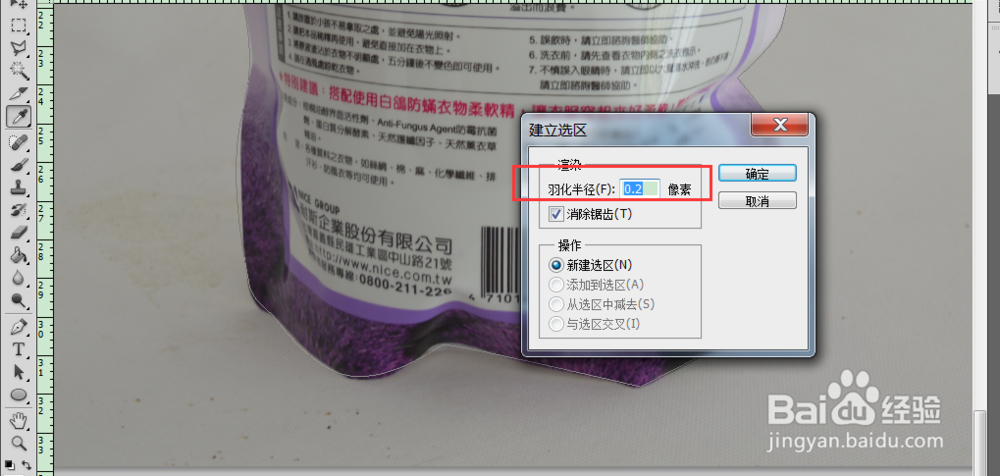
5、鼠标右键,选择建立选区
6、羽化半径填0到0.2都可以
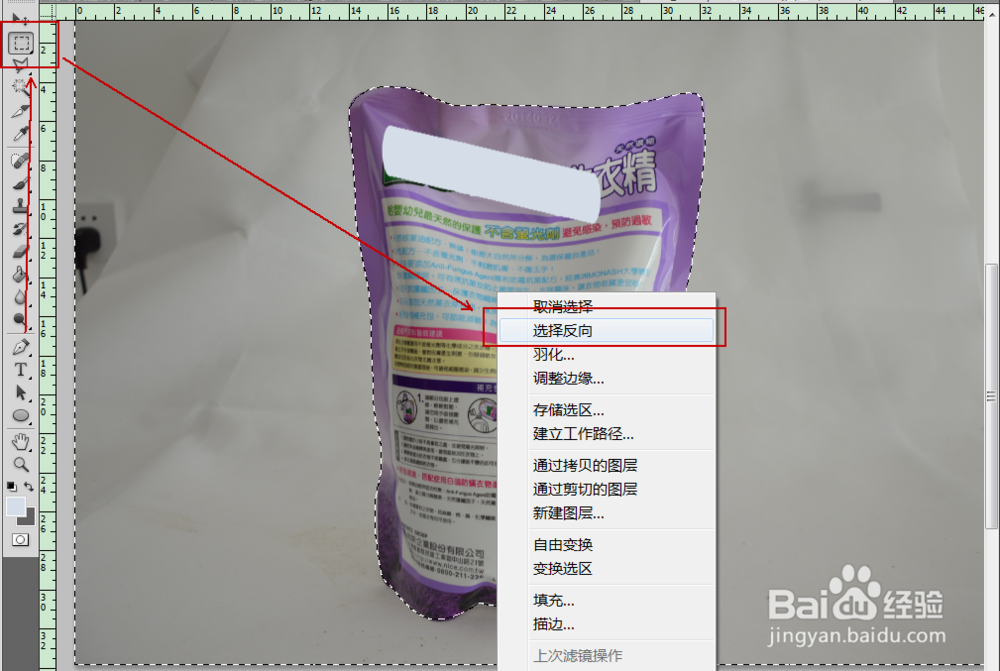
7、选择矩形选取工具,并按右键,选择反向
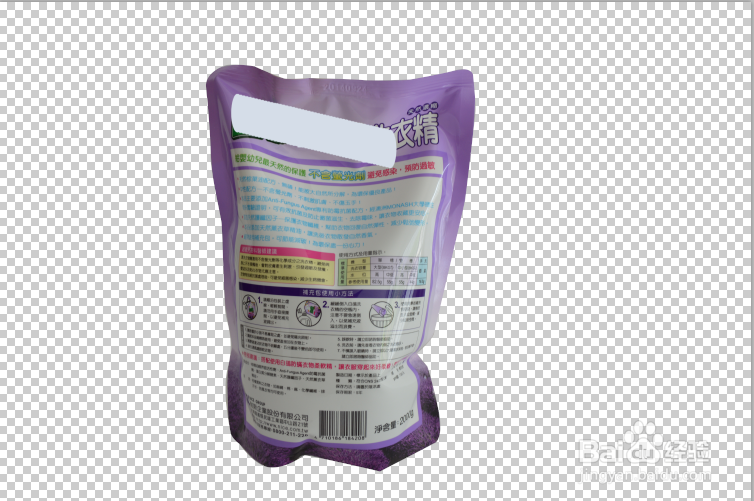
8、按delect键,这时我们发现已经完好的抠出来了
时间:2026-04-22 02:44:31
1、打开物品,要抠出洗衣精,但是发现用魔术棒工具会选到里面的东西,用套索或者其它工具会不准确
2、这时候我们就要选择用钢笔工具,因为产品有弧度,而钢笔工具正好可以拉出弧度
3、选择点击产品边缘,按住鼠标不放,拉出产品的弧度
4、将产品的轮廓用钢笔工具全部选择出来,闭合区间
5、鼠标右键,选择建立选区
6、羽化半径填0到0.2都可以
7、选择矩形选取工具,并按右键,选择反向
8、按delect键,这时我们发现已经完好的抠出来了
