1、在文档中插入图片并将其选中后,选择“格式”选项卡中“大小”组的“裁剪”下拉列表按钮,在打开的列表中单击“裁剪为形状”下拉列表按钮,再在打开的列表中选择一种适合的形状。

2、选择好形状之后,图片即可按照选中的形状将其余部分裁剪掉。


3、选中图片,在“格式”选项卡中“大小”组的“裁剪”下拉列表中单击“调整”选项。

4、此时形状边框内明亮的部分未裁剪后保留的部分,而灰暗的部分则是被裁剪掉的部分。

5、将鼠标放置在边框上用户可以像调整图片大小那样对裁剪区域进行长宽、大小的调整,也可以移动图片。
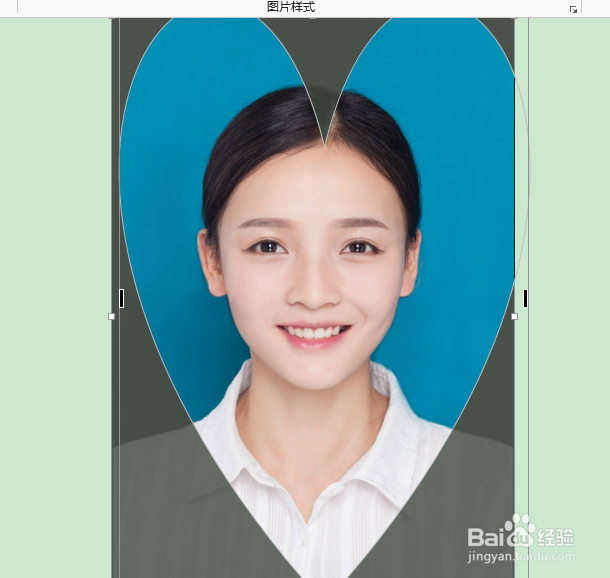
6、调整完毕之后,最终的效果图就呈现出来了。

1、1、在文档中插入图片并将其选中后,选择“格式”选项卡中“大小”组的“裁剪”下拉列表按钮,在打开的列表中单击“裁剪为形状”下拉列表按钮,再在打开的列表中选择一种适合的形状。
2、选择好形状之后,图片即可按照选中的形状将其余部分裁剪掉。
3、选中图片,在“格式”选项卡中“大小”组的“裁剪”下拉列表中单击“调整”选项。
4、此时形状边框内明亮的部分未裁剪后保留的部分,而灰暗的部分则是被裁剪掉的部分。
5、将鼠标放置在边框上用户可以像调整图片大小那样对裁剪区域进行长宽、大小的调整,也可以移动图片。
6、调整完毕之后,最终的效果图就呈现出来了。
