finalcutpro怎么制作视频镜头移动效果

 时间:2026-04-23 00:40:00

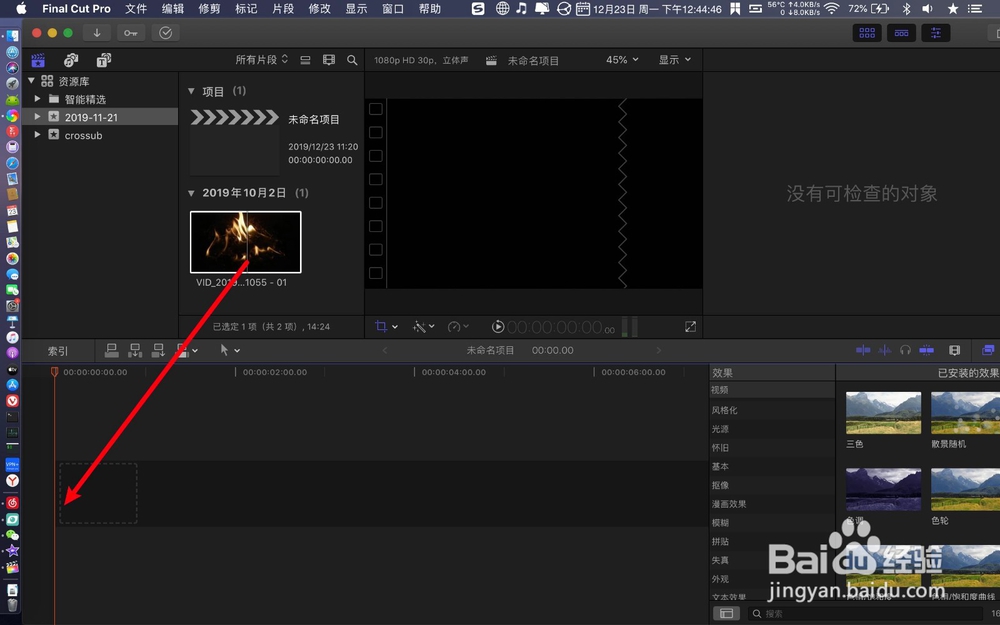
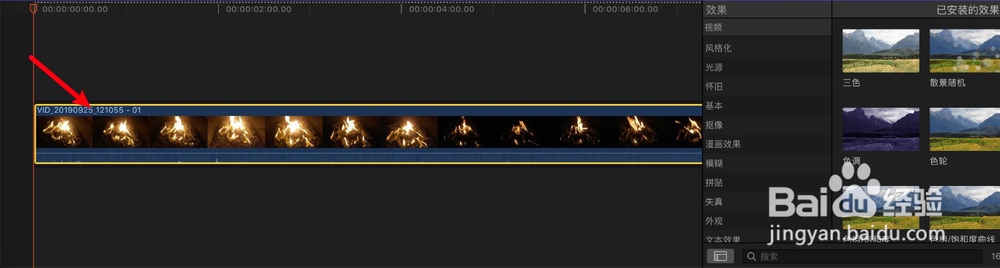
1、资源库上的视频拖下去,把鼠标红线移到加这个效果的结束处。
finalcutpro怎么制作视频镜头移动效果

finalcutpro怎么制作视频镜头移动效果

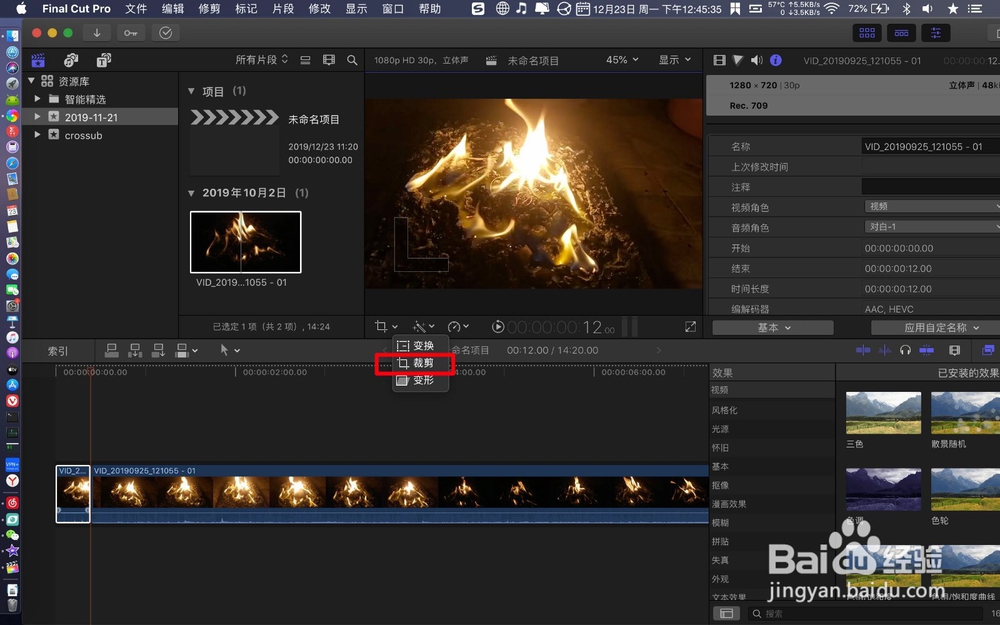
2、按键B裁切,选裁切出来的视频,点击方框△。

finalcutpro怎么制作视频镜头移动效果

finalcutpro怎么制作视频镜头移动效果

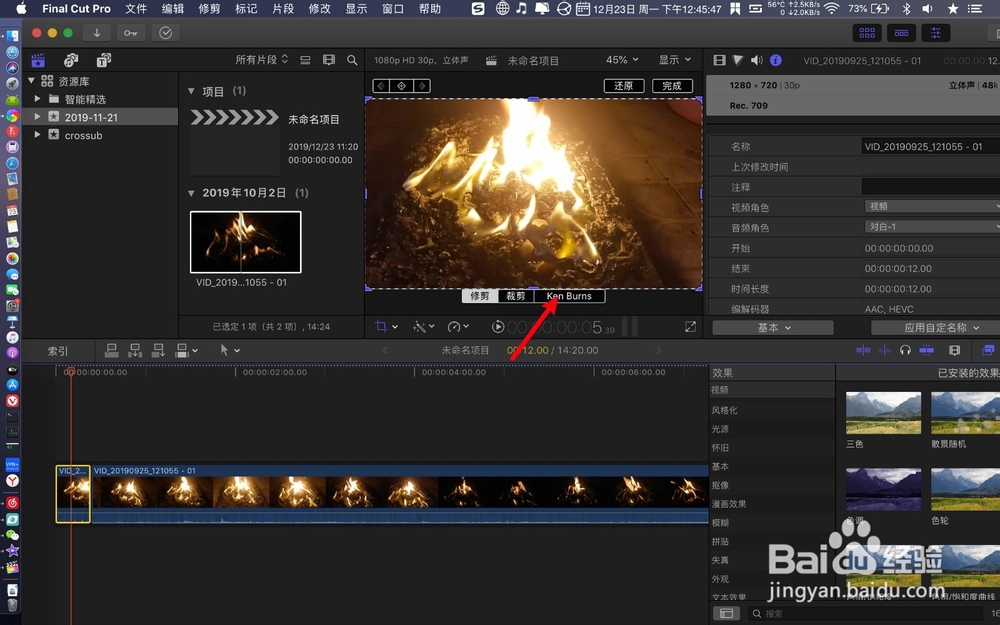
3、点击裁切,选kenxx这个效果。

finalcutpro怎么制作视频镜头移动效果

finalcutpro怎么制作视频镜头移动效果

4、看到视频两个框,分别是绿色红色,绿色框是镜头开始处在的位置,红色框就是镜头结束位置。我们要制作镜头从左上角移到右下角效果,其他的效果类似啊。调整绿色框大小,移到左上角,不要把框移出视频外,否则有黑边。

finalcutpro怎么制作视频镜头移动效果

finalcutpro怎么制作视频镜头移动效果

5、此时调整绿色框大小,把它移到镜头结束处,右下角。

finalcutpro怎么制作视频镜头移动效果

finalcutpro怎么制作视频镜头移动效果

6、点击完成,那么镜头移动效果就做完成了,一个从左上角移到右下角的移动镜头效果。其他的移动镜头效果类似这么制作啊。

finalcutpro怎么制作视频镜头移动效果

finalcutpro怎么制作视频镜头移动效果

1、框就是显示视频区域,你可以调整也可以不调整。

  • finalcut如何修改复合片段时间
  • finalcutpro怎样制作透明镂空字幕
  • finalcutpro怎样制作逐个显示字幕
  • Final Cut视频画面怎么设置为黑白
  • finalcutPro怎么使用裁剪让字幕逐渐出现
  • 热门搜索
    投资理财怎么入门 松花粉怎么吃 北京妇产医院怎么样 激素性皮炎怎么治疗 圣诞老人怎么画 欧派油烟机怎么样 优路教育怎么样 电脑开机蓝屏怎么办 数学论文怎么写 福克斯怎么样