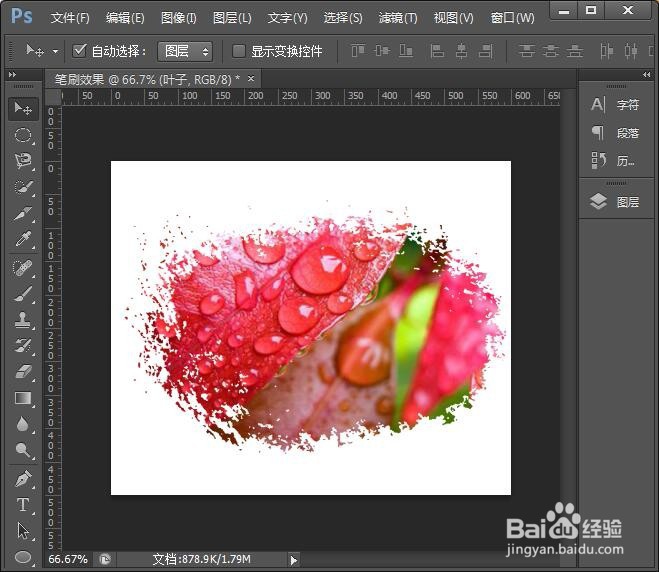
PS怎么把图片做成笔刷效果

 时间:2026-02-20 17:20:55

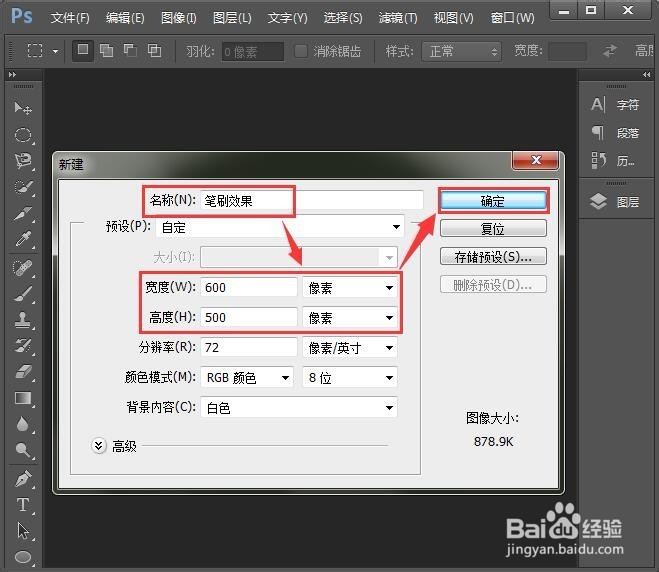
1、首先【新建】一个600*500像素的白色画布,命名为笔刷效果(方便保存之后查找),点击【确定】。
PS怎么把图片做成笔刷效果

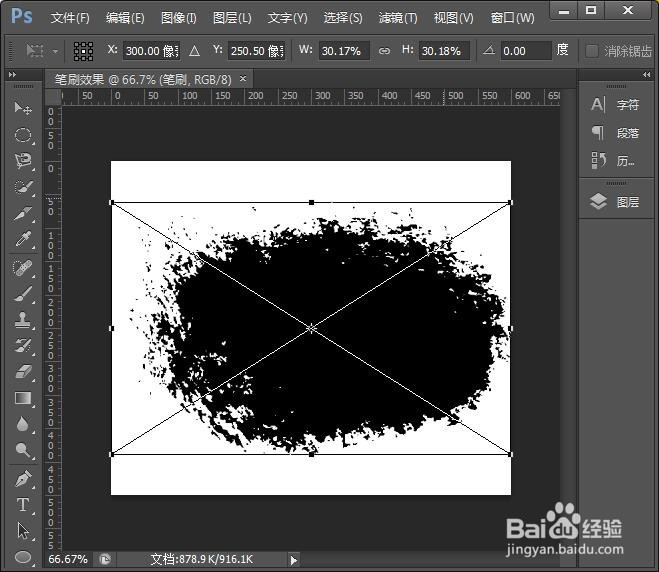
2、白色的画布新建好了之后,我们将之前保存在电脑上的笔刷图片拖入画布中。

PS怎么把图片做成笔刷效果

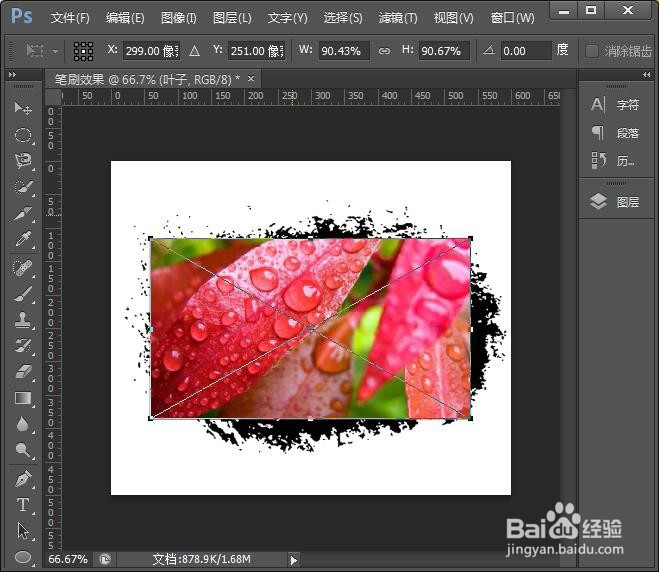
3、在笔刷的上面,继续再拖入一张图片(比如:叶子),如图所示。

PS怎么把图片做成笔刷效果

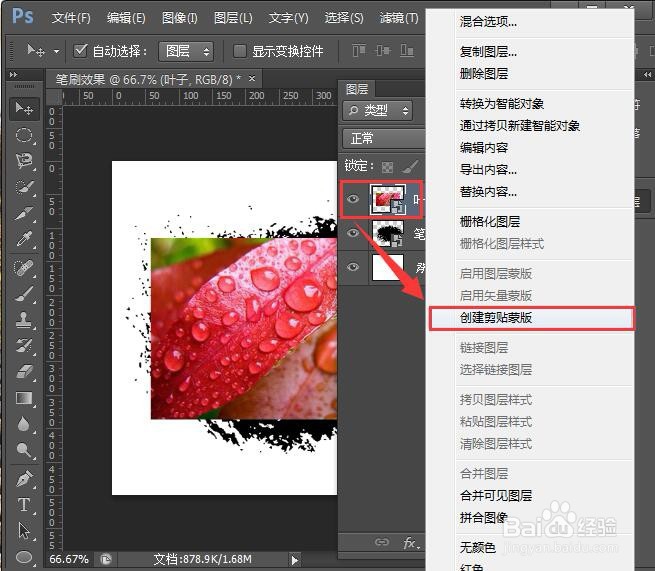
4、然后选中叶子的图层,右键【创建剪贴蒙版】,如图所示。

PS怎么把图片做成笔刷效果

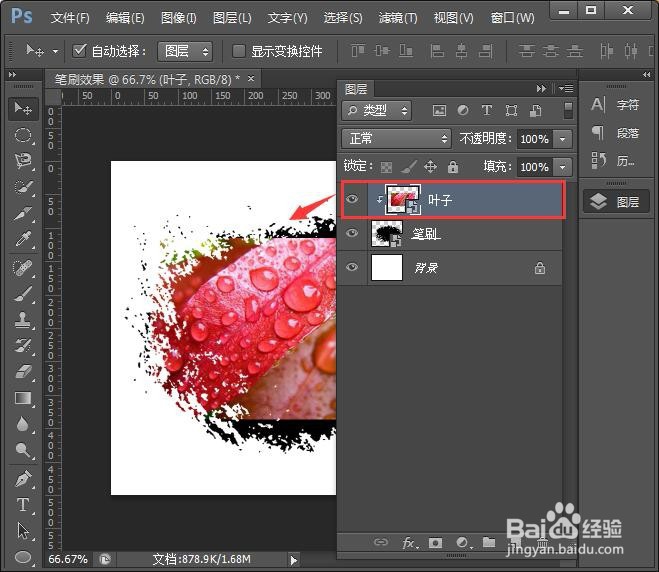
5、现在看到叶子的图片已放进笔刷里面了,但是边缘还有一些黑色的部分。

PS怎么把图片做成笔刷效果

6、继续选中叶子的图层,按下【CTRL+T】把叶子的图片拉大一点,只超过笔刷的大小就可以了。
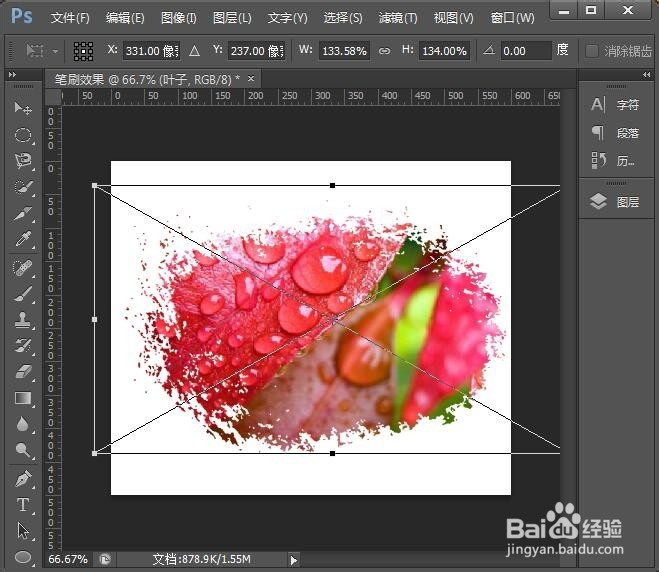
PS怎么把图片做成笔刷效果

7、最后,我们按下回车图片放入笔刷中的效果就做好了。

PS怎么把图片做成笔刷效果

  • photoshop怎么将喜欢的图案做成画笔笔刷?
  • ps怎么把一个图案做成画笔
  • PS中怎么更改参考线颜色
  • PS隐藏参考线快捷键是什么
  • ps怎么用钢笔工具描边
  • 热门搜索
    11月14日是什么日子 balloon什么意思 西安有什么好吃的 运动品牌logo大全 什么是毛利率 山根是什么 昙花什么时候开 缺钙有什么症状 我不转弯是什么歌 组织机构代码证是什么