最新版Python安装(windows系统)

 时间:2026-05-04 13:28:25

1、在Download界面选择Python 2.7.14,如图中红色标示。

最新版Python安装(windows系统)

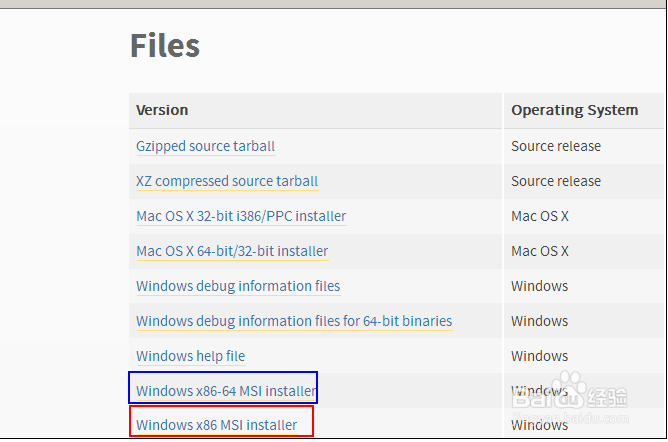
2、点击Python2.7.14后,在Files列表选择对应的安装包。Win xp 和Win 7系统如果是64位,选择图中蓝色方框标示;如果是32位,则选择图中红色方框标示。
最新版Python安装(windows系统)

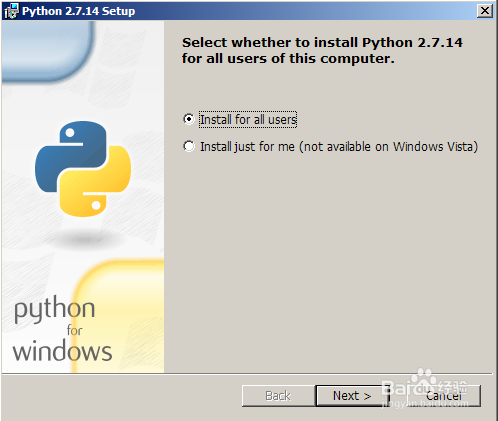
3、文件下载后,双击python-2.7.14.msi,出现图中所示界面,选择:Install for all users。
最新版Python安装(windows系统)

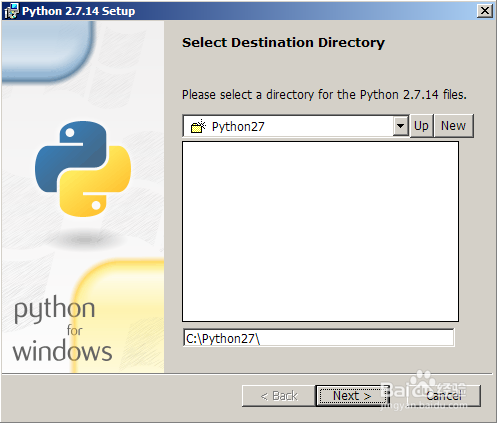
4、接下来选择安装的路径。

最新版Python安装(windows系统)

5、选择图中红色标示,即 Add python.exe to Path。如果选择此选项,无需再手动配置环境变量Path路径。

最新版Python安装(windows系统)

6、点击下一步,Python程序开始安装。

最新版Python安装(windows系统)

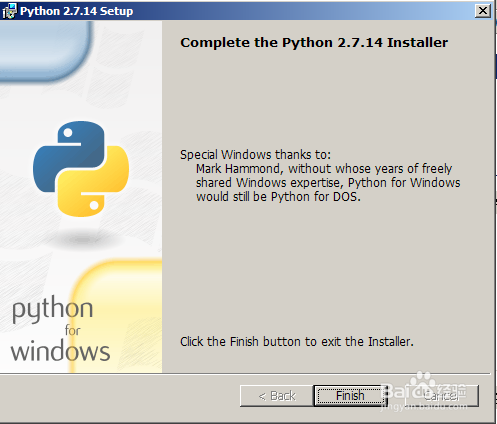
7、安装结束,点击Finish退出安装界面。

最新版Python安装(windows系统)

8、测试Python软件,有以下两种方式

1:在开始-->运行 输入cmd,点击确定,弹出命令窗口;

2:在开始-->所有程序-->Python 2.7-->IDLE(Python GUI)

打开后可以看到安装的python版本。

最新版Python安装(windows系统)

最新版Python安装(windows系统)

9、开始Python之旅!

最新版Python安装(windows系统)

  • 高德地图如何设置室内地图
  • jQuery菜鸟教程
  • 教你怎样做《舌尖上的中国》之黄馍馍
  • 搜狗高速浏览器图标怎么点亮
  • arcgis-Python中UpdateCursor对字段排序的使用
  • 热门搜索
    瑜伽球怎么用 泗州戏大全 唐嫣主演的电视剧大全 米兰花怎么养 运费险怎么赔付 太阳雨太阳能怎么样 蜘蛛疮怎么治 ps字体怎么安装 减肥早餐怎么吃 风景简笔画图片大全