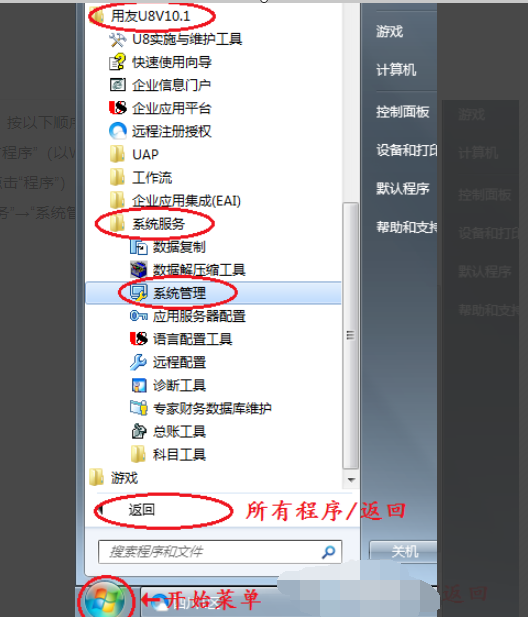
1、在成功安装软件的计算机上,按以下顺序启动“系统管理”:“开始”→“所有程序”(以Windows7为例,WindowsXP则点击“程序”)→“用友U8V10.1” →“系统服务”→“系统管理”。
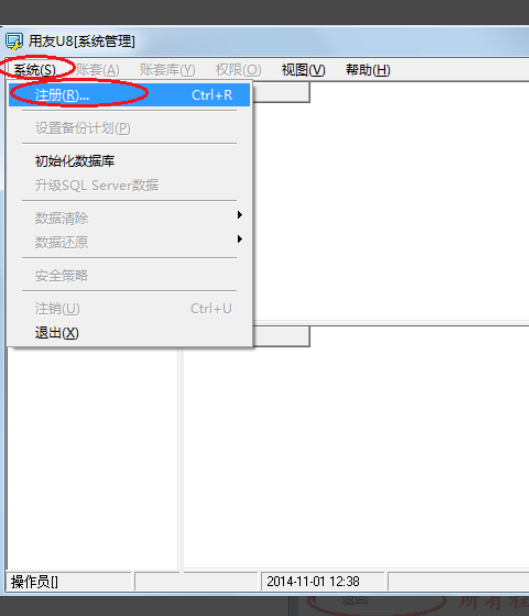
2、在弹出的“用友U8[系统管理]”窗口里点击“系统”,在弹出的菜单中点击“注册”。
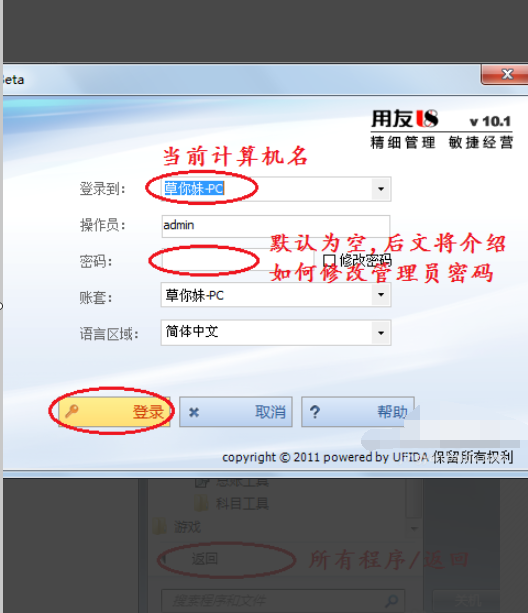
3、这时会弹出“登录”窗口,正常安装软件和数据库的情况不用修改任何数据,直接点击“登录”。
4、可以看到登录到了系统管理界面。

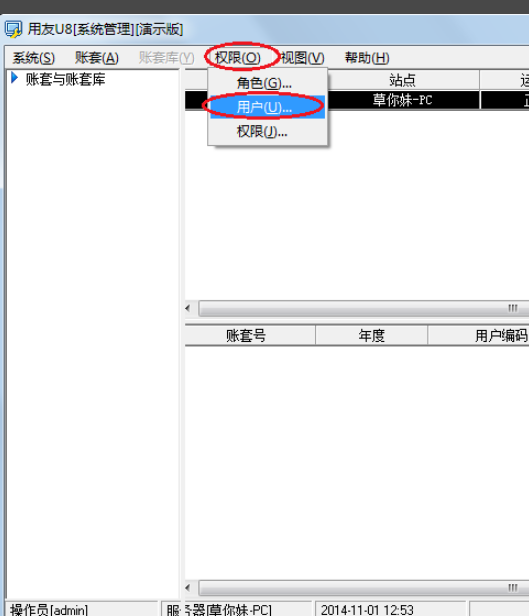
5、系统管理员admin的初始密码为空,一般在实际使用软件的时候,需要为系统管理员设置密码。首先点击“权限”,在弹出的菜单中选择“用户”。
6、在弹出的“用户管理”窗口中,选定用户“admin”,如图点击“修改”。
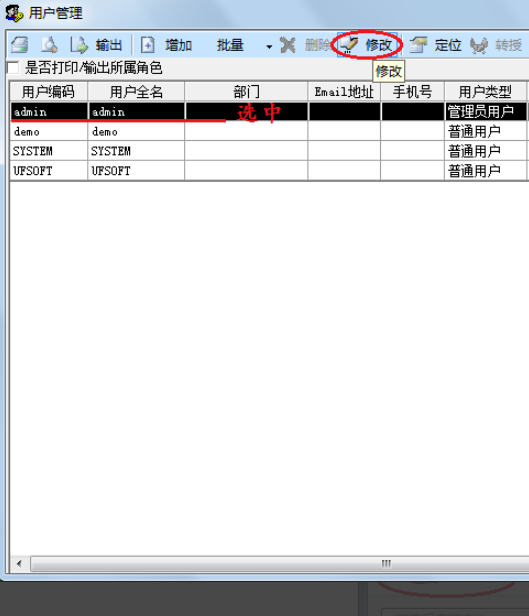
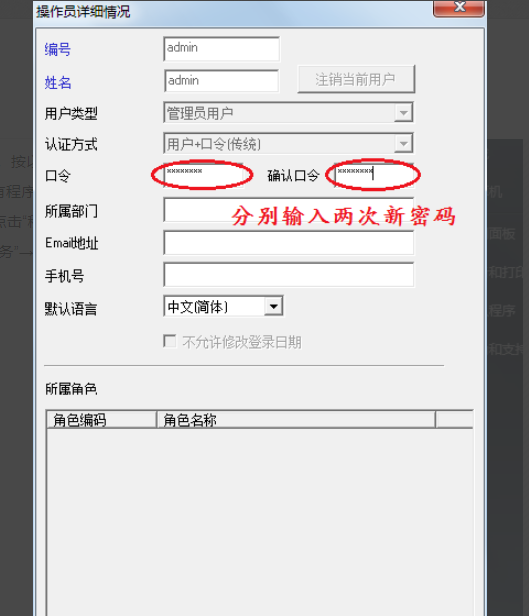
7、在弹出的“操作员详细情况”中的“口令”与“确定口令”编辑栏里输入两次新密码,点击“确定”即可。