Excel如何给工作簿或表添加密码保护

 时间:2026-02-12 14:08:06

1、打开Excel的表格。点击需要添加密码保护的工作表,然后在依次点击“审查”--“保护工作表”。

Excel如何给工作簿或表添加密码保护

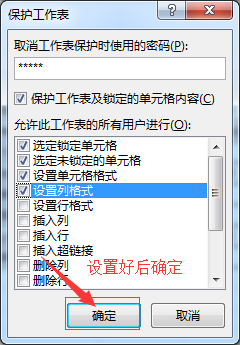
2、在“保护工作表”的弹窗中设置相关属性。

Excel如何给工作簿或表添加密码保护

3、设置好属性后点击“确定”。

Excel如何给工作簿或表添加密码保护

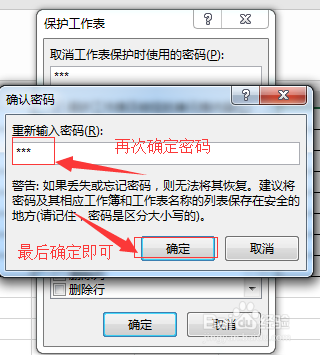
4、这是软件会再度提示在输入一次密码。此时,我们输入的密码要和刚才设置的密码一致。输入完成后,再次确定即可完成工作表密码保护设置。
Excel如何给工作簿或表添加密码保护

5、保护效果如下图:

Excel如何给工作簿或表添加密码保护

Excel如何给工作簿或表添加密码保护

1、打开具有多个工作表的Excel表格。所谓的工作簿就是含有多个工作表的Excel表格文件。

Excel如何给工作簿或表添加密码保护

2、打开工作簿以后,依次点击“审查”--“保护工作簿”。

Excel如何给工作簿或表添加密码保护

3、当点击“保护工作簿”后弹出设置窗口后,设置密码然后确定。

Excel如何给工作簿或表添加密码保护

4、再一次输入密码。此时的密码要和第一次设置的密码一致。

Excel如何给工作簿或表添加密码保护

5、确定设置后,此工作簿就不能再添加新的工作表或者是删除已有的工作表。需要解除保护才能进行工作表的增加和删除操作。

Excel如何给工作簿或表添加密码保护

  • Word文档smartart样式三维优雅怎么设置
  • Excel如何设置水平和垂直居中对齐
  • 怎么插入竖排文本框
  • 怎么设置excel红色底纹
  • 怎么给Excel数据区域套用表格样式
  • 热门搜索
    平安夜什么时候 男生喜欢什么样的女生 脚汗多是什么原因 白松露是什么 脚麻是什么原因 什么让生活更美好 卯是什么生肖 麻烦的反义词是什么 网络维护是做什么的 none是什么意思