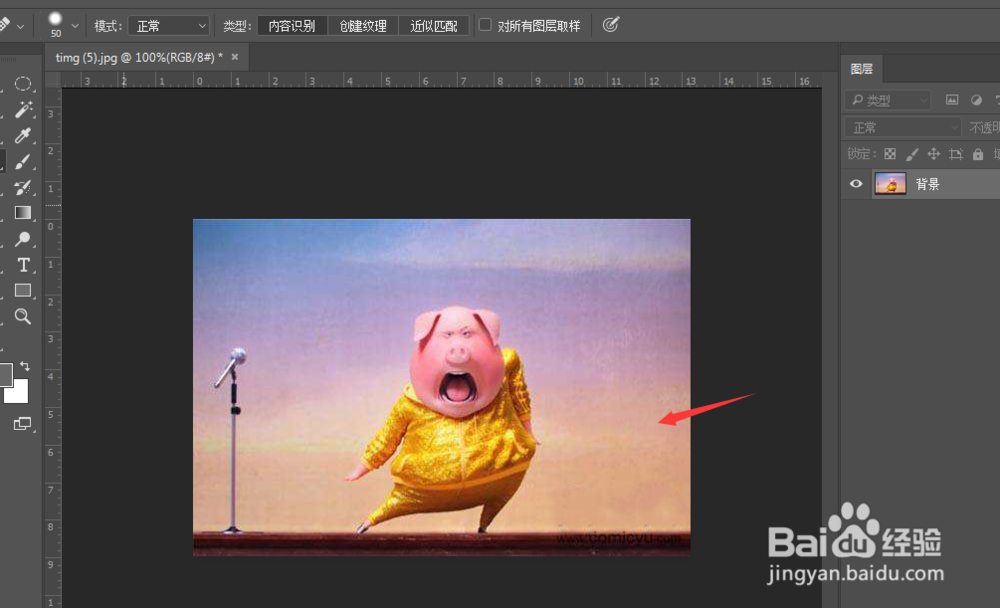
1、找一张图片,并放入到PS工作区
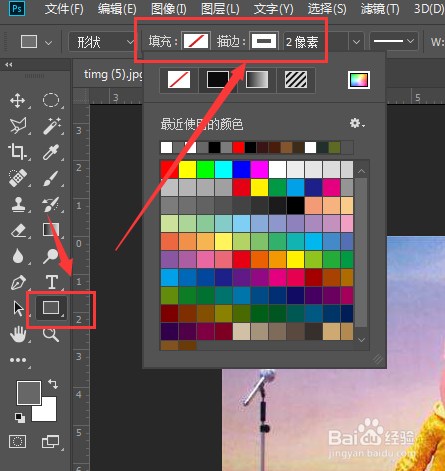
2、通常我们会直接选用矩形工具,然后填充设置为无,打开描边选项,设置颜色和大小
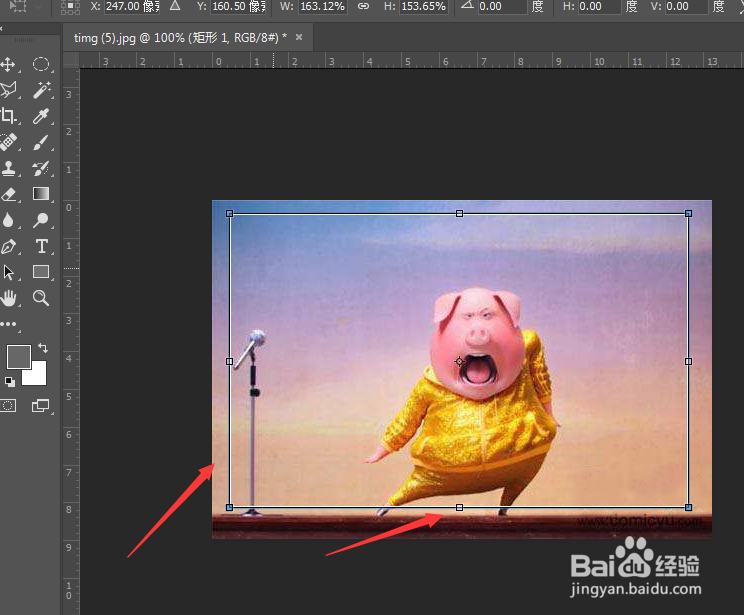
3、这样可以直接在图片上绘制出边框了

4、将他ctrl+t变换后,还可以自由变换大小位置
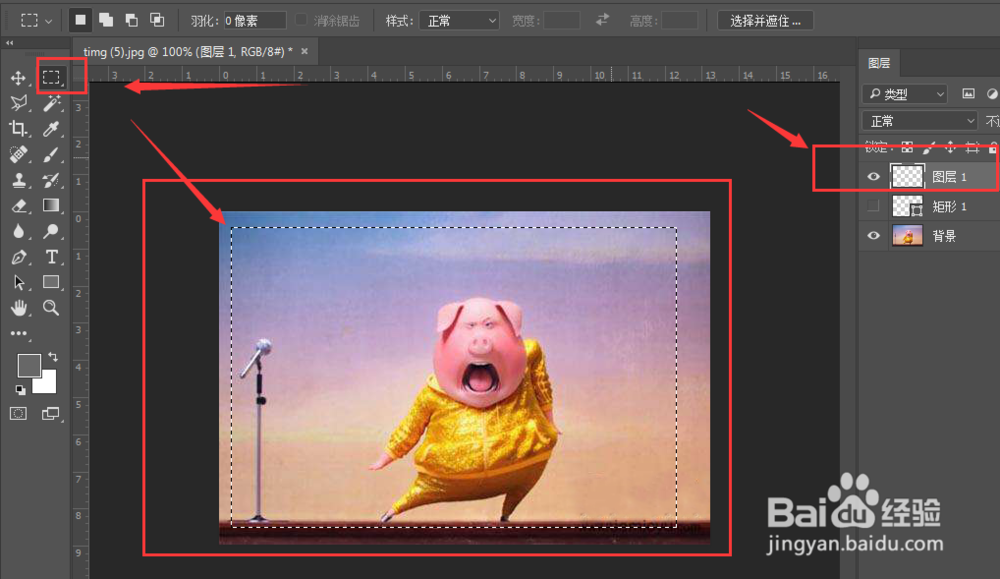
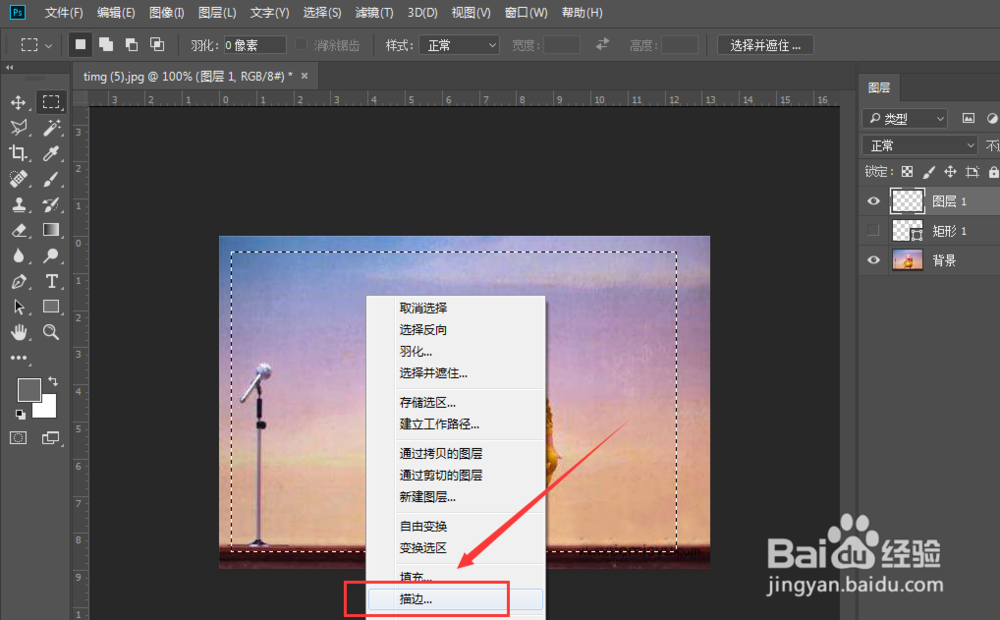
5、在特定场合下,我们也会选中另一种方法来制作;新建一个空白图层,然后使用选框工具在新图层上做出选区形状,如图所示,可以是矩形或者是圆形选框
6、点击右键调出属性栏设置,选择描边设置
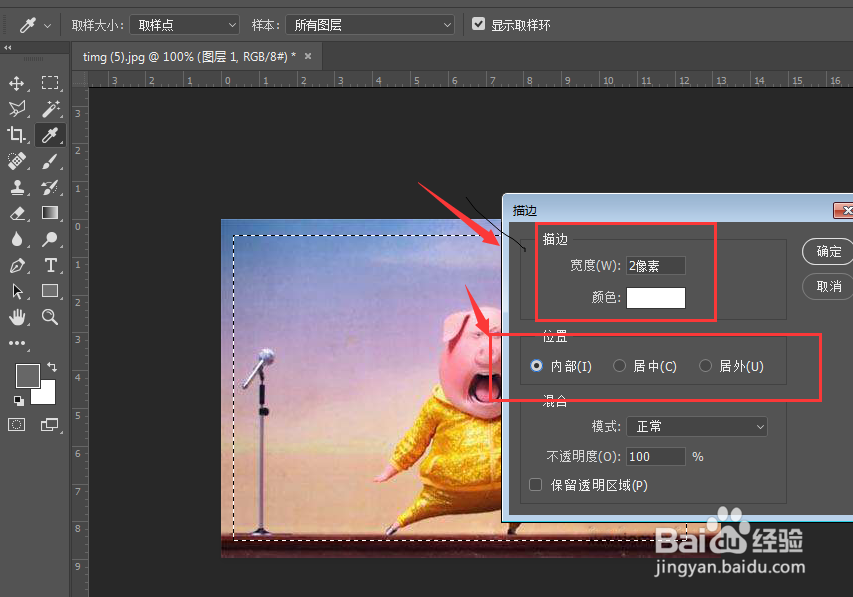
7、设置他的大小以及颜色,还可以对位置进行选择,外中内,
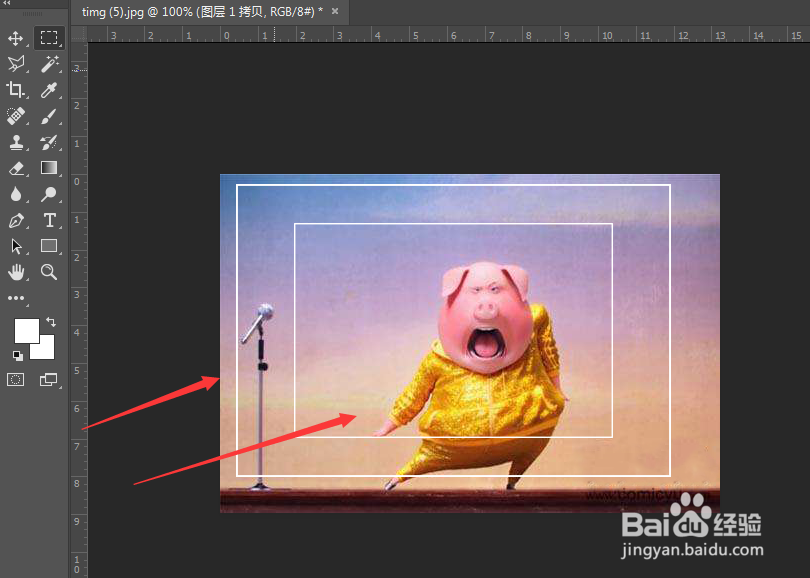
8、同样可以制作出好看的边框效果。
时间:2026-05-09 23:56:38
1、找一张图片,并放入到PS工作区
2、通常我们会直接选用矩形工具,然后填充设置为无,打开描边选项,设置颜色和大小
3、这样可以直接在图片上绘制出边框了
4、将他ctrl+t变换后,还可以自由变换大小位置
5、在特定场合下,我们也会选中另一种方法来制作;新建一个空白图层,然后使用选框工具在新图层上做出选区形状,如图所示,可以是矩形或者是圆形选框
6、点击右键调出属性栏设置,选择描边设置
7、设置他的大小以及颜色,还可以对位置进行选择,外中内,
8、同样可以制作出好看的边框效果。
