3DMAX如何添加栏杆

 时间:2024-10-12 09:37:29

1、我们可以先来把自己所使用的3DMAX软件打开,我使用的是2018版的,如图
3DMAX如何添加栏杆

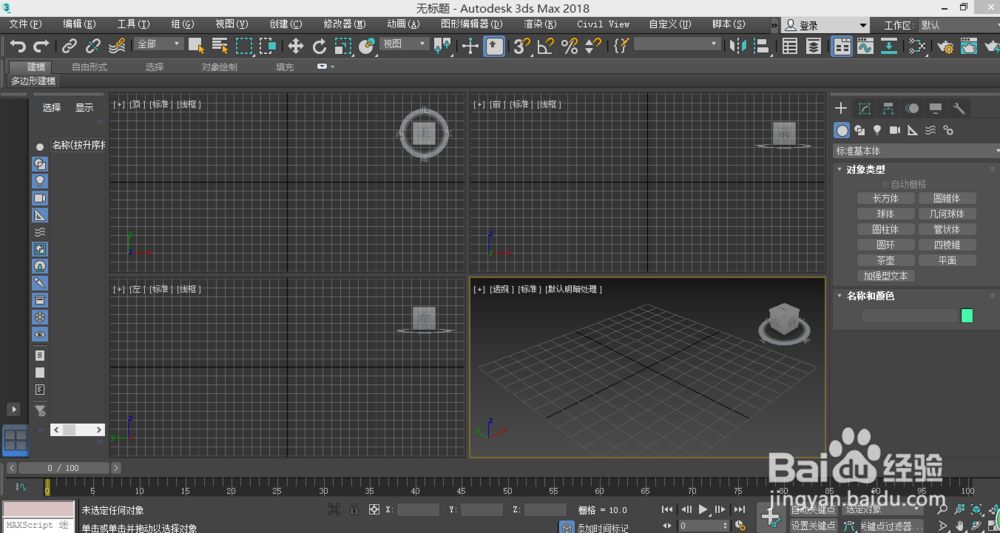
2、打开3DMAX以后的操作界面往往都会有所不同,但是不会影响我们的操作,我的3DMAX操作界面如图
3DMAX如何添加栏杆

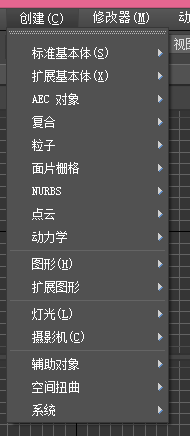
3、在最上面的主菜单栏中来找到创建选项,打开创建以后我们也就可以看到AEC对象了,鼠标蚨潍氢誊移动到AEC对象上就会出现栏杆选项,具体步骤如图

3DMAX如何添加栏杆3DMAX如何添加栏杆3DMAX如何添加栏杆

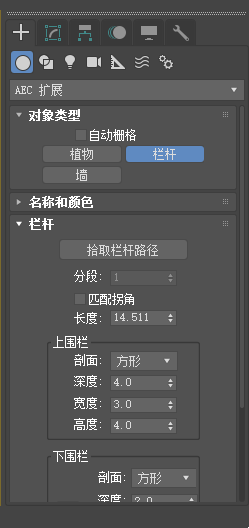
4、选择好栏杆以后,我们就可以在右边的操作栏中来进行,设置栏杆的参数

3DMAX如何添加栏杆

5、参数我们已经设置好了,接下来就可以直接在空白的地方来添加我们需要的栏杆了,在空白处点击鼠标左键进行拉伸,拉伸到我们想要的长度即可,如图

3DMAX如何添加栏杆

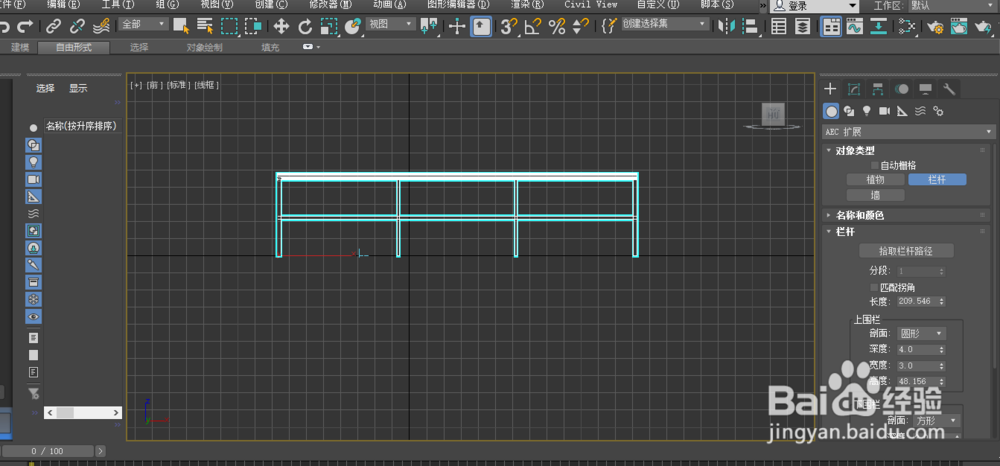
6、我这显示的是俯视图,我们可以更改一下视图,这样会让我们看的更加清楚,如图
3DMAX如何添加栏杆
  • 3Dmax自带渲染器介绍
  • 3dmax中如何让连接的边靠两边近一些
  • 3dsMax怎样设置VRayDirt
  • 3dsMax怎样设置衰减
  • 3dsmax高级建模教程
  • 热门搜索
    土豆饼怎么做好吃 怎么煮肉 儿歌童谣大全 308二四六玄机资料大全 怎么制作名片 红豆杉的养殖方法和注意事项 怀孕了发烧怎么办 新街口有什么好吃的 鸡腿的做法大全家常 论文引用部分怎么标注