Flash中如何用3D旋转工具

 时间:2026-02-13 09:30:19

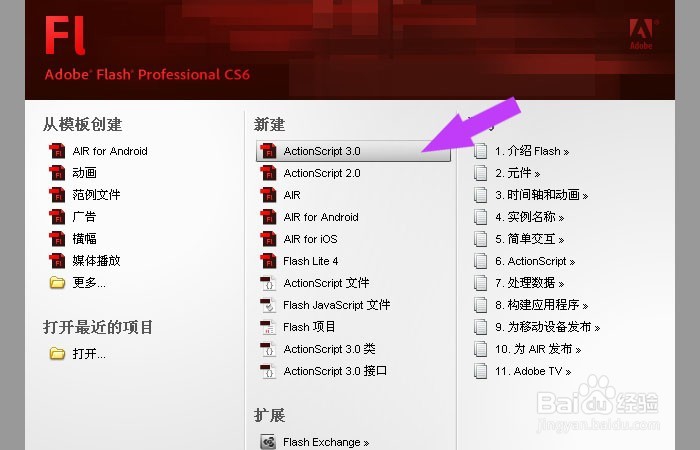
1、    在计算机中,打开Flash软件后,这里选择新建一个Flash的文件,如下图所示。
Flash中如何用3D旋转工具

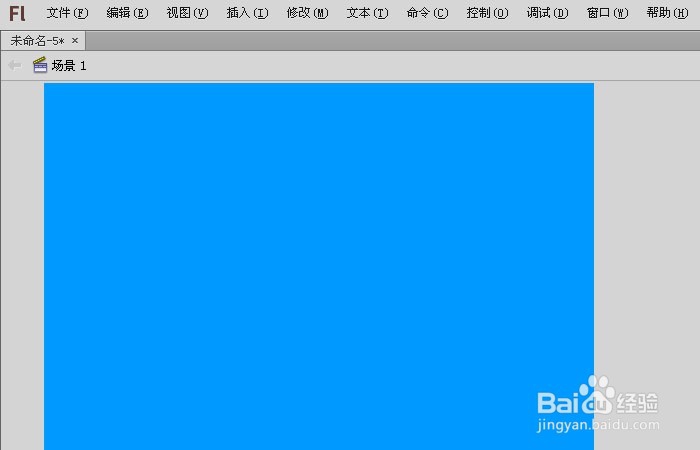
2、    接着,给白色的背景画布更换一个背景色,这样好看些,比如这里换成浅蓝色,在右边的属性窗口上,可以进行修改,如下图所示。
Flash中如何用3D旋转工具

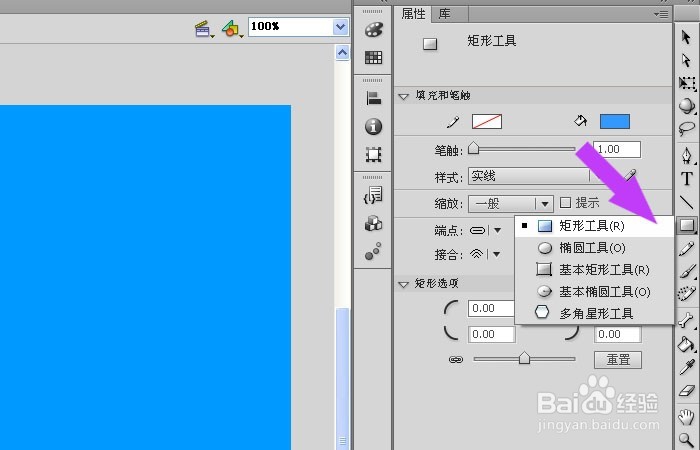
3、    然后,鼠标左键单击右边工具箱中的矩形工具,如下图所示。

Flash中如何用3D旋转工具

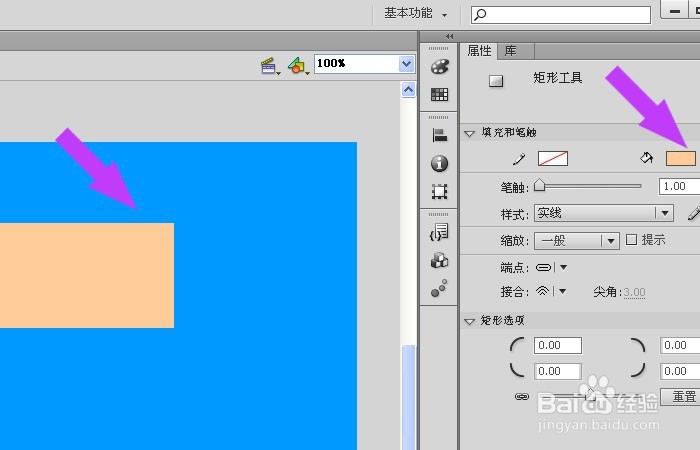
4、    接着,鼠标左键在蓝色的画布上,绘制出一个长方形,并填充橙颜色,如下图所示。
Flash中如何用3D旋转工具

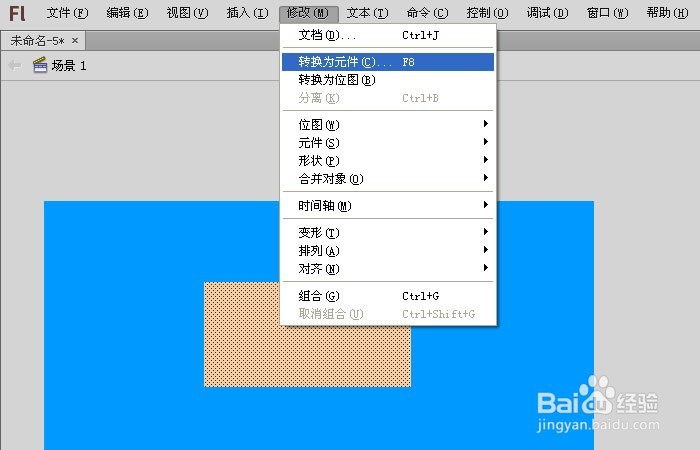
5、    然后,鼠标左键单击菜单中的【修改】下的【转换为元件】,如下图所示。

Flash中如何用3D旋转工具

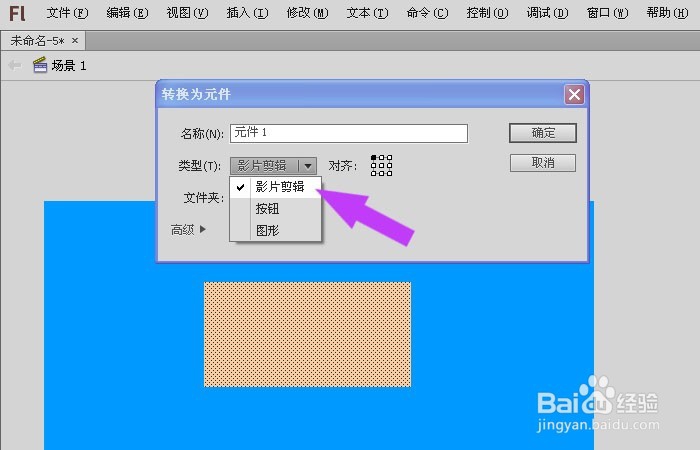
6、    接着,在弹出的【转换元件】的窗口上,选择【电影剪辑】,单击【确定】按钮,如下图所示。
Flash中如何用3D旋转工具

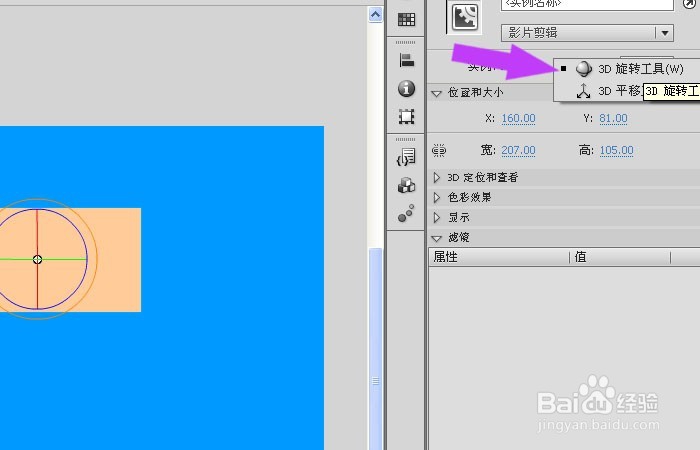
7、    然后,选择长方形,鼠标左键单击右边工具箱中的【3D旋转工具】,准备旋转长方形,如下图所示。
Flash中如何用3D旋转工具

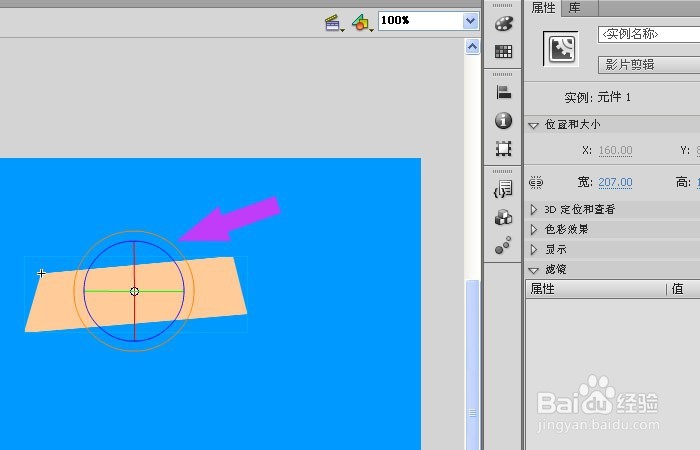
8、    最后,鼠标左键操作长方形上旋转工具,可以把长方形转换为立体效果的长方形了,如下图所示。在制作Flash游戏中,会经常使用3D旋转工具,喜欢制作动画的朋友们也来做做吧。
Flash中如何用3D旋转工具

  • 如何在Flash中制作“播放/暂停”按钮
  • flashcs6不能导入音乐怎么办
  • FLASH 怎么导出SWF格式视频文件
  • Flash使用开始和停止代码
  • flash中怎么让音乐停止
  • 热门搜索
    怎么减肥 侠客风云传杭州攻略 魔兽世界攻略 承德避暑山庄旅游攻略 仰卧起坐能减肥吗 海外代购怎么做 怎么写新闻稿 高姿化妆品怎么样 手游梦幻西游怎么赚钱 一周减肥计划