1、首先我们看到共有8个源工作簿。

2、然后我们打开每一个工作簿发现A1单元格是姓名A2单元格为年龄

3、然后我们新建一个工作簿。


4、选择DIY工具箱。
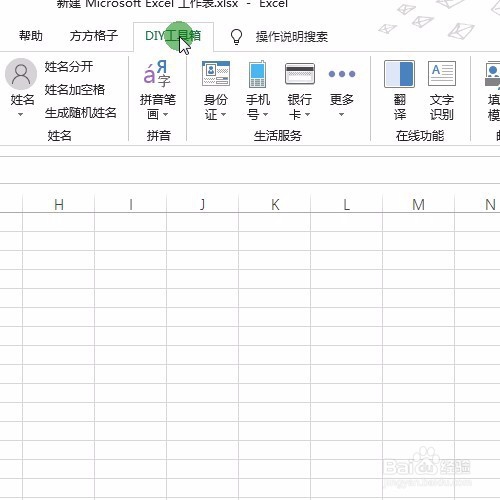
5、选择采集数据选项卡。

6、弹出对话框浏览源文件。

7、找到原来泰爷净的8个工作簿存放的文件夹。

8、然后设置源表A1单元格的内容提取到A列。源表A2单元格的内容提取到B列

9、单击确定后的我们就会看到结怕塑果,会发现姓名和年龄以行的形趣何式统一汇总到一个工作表中

10、最后保存文件即可。

时间:2026-05-02 05:18:44
1、首先我们看到共有8个源工作簿。
2、然后我们打开每一个工作簿发现A1单元格是姓名A2单元格为年龄
3、然后我们新建一个工作簿。
4、选择DIY工具箱。
5、选择采集数据选项卡。
6、弹出对话框浏览源文件。
7、找到原来泰爷净的8个工作簿存放的文件夹。
8、然后设置源表A1单元格的内容提取到A列。源表A2单元格的内容提取到B列
9、单击确定后的我们就会看到结怕塑果,会发现姓名和年龄以行的形趣何式统一汇总到一个工作表中
10、最后保存文件即可。
