
Word文档如何插入空心圆

 时间:2026-04-22 15:57:57

1、打开Word文档

Word文档如何插入空心圆

2、点击“插入”菜单。

Word文档如何插入空心圆

3、点击“形状”菜单。

Word文档如何插入空心圆

4、点击“空心圆”

Word文档如何插入空心圆

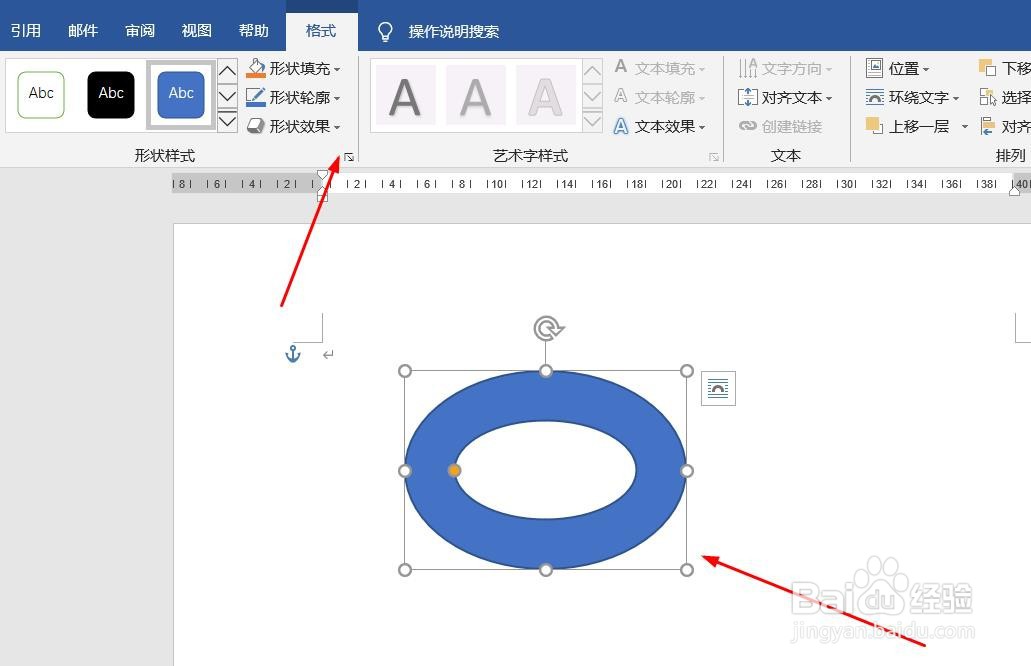
5、插入空心圆成功,选中插入对象,点击“格式”,并点击“形式样式”

Word文档如何插入空心圆

6、点击“填充与线条”图标,修改对象样式。

Word文档如何插入空心圆

7、点击“效果”图标,修改对象展示效果。

Word文档如何插入空心圆

8、点击“大小与属性”图标,修改对象属性。

Word文档如何插入空心圆

1、1、打开Word文档。

2、点击“插入”菜单。

3、点击“形状”菜单。

4、点击“空心圆”。

5、插入空心圆成功,选中插入对象,点击“格式”,并点击“形式样式”。
6、点击“填充与线条”图标,修改对象样式。

7、点击“效果”图标,修改对象展示效果。

8、点击“大小与属性”图标,修改对象属性。

  • word空心圆圈填充
  • 如何在word里添加可选择的圆圈
  • 怎么在WORD文档里画圆空心圆
  • word圆圈怎么涂黑
  • word文档中怎样插入空心圆符号
  • 热门搜索
    起痱子怎么办 qq怎么找回密码 苹果手机怎么改铃声 眼睛发炎怎么办 共享单车怎么用 羊肉怎么去膻味 磨牙怎么办 手机空间不足怎么清理 小鸭子怎么养 颈椎病头晕怎么办