1、打开word文档。

2、点击“绘图”,点击“画布”,,在word中插入一个画布。

3、然后点击“插入”、“形状”。
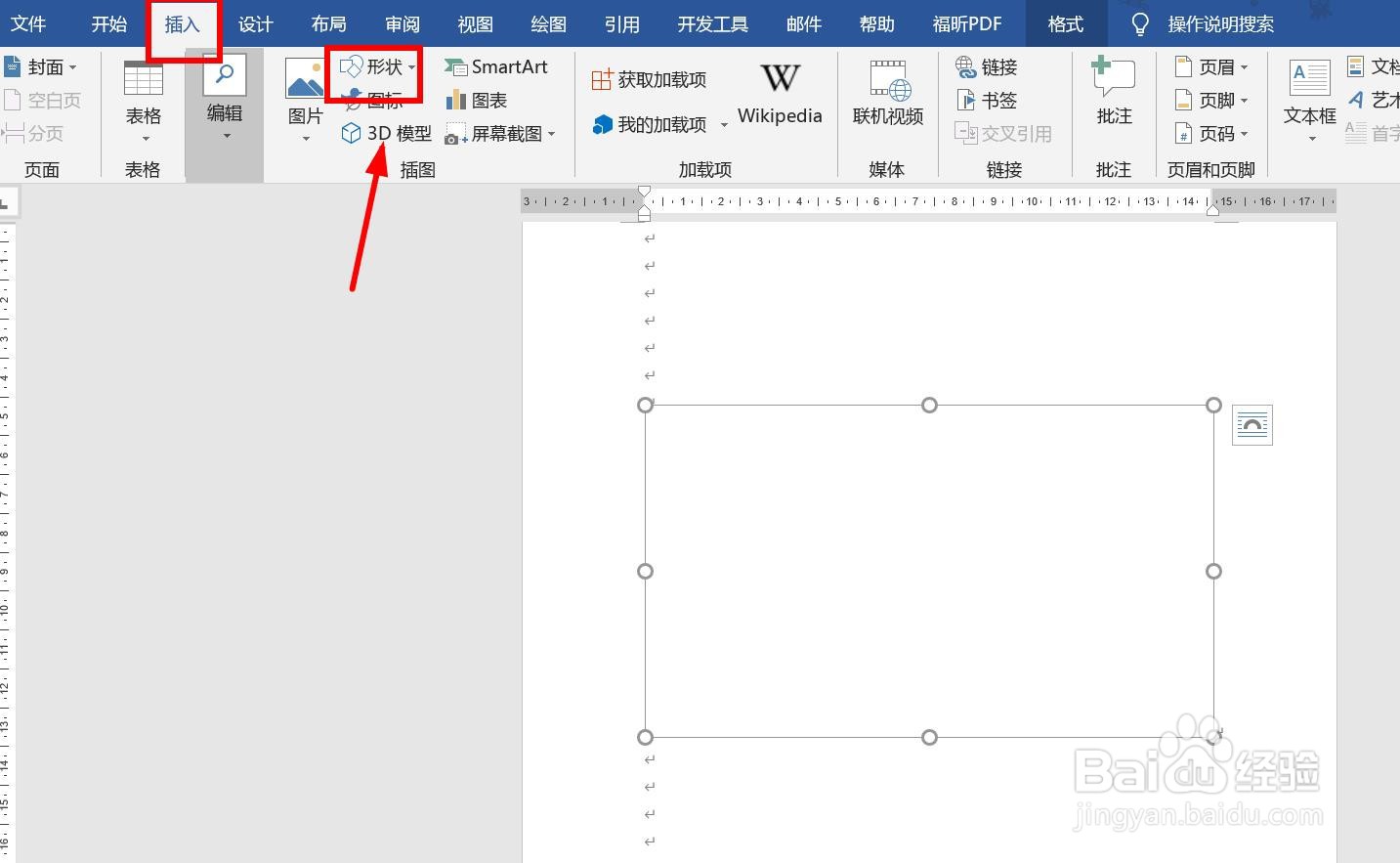
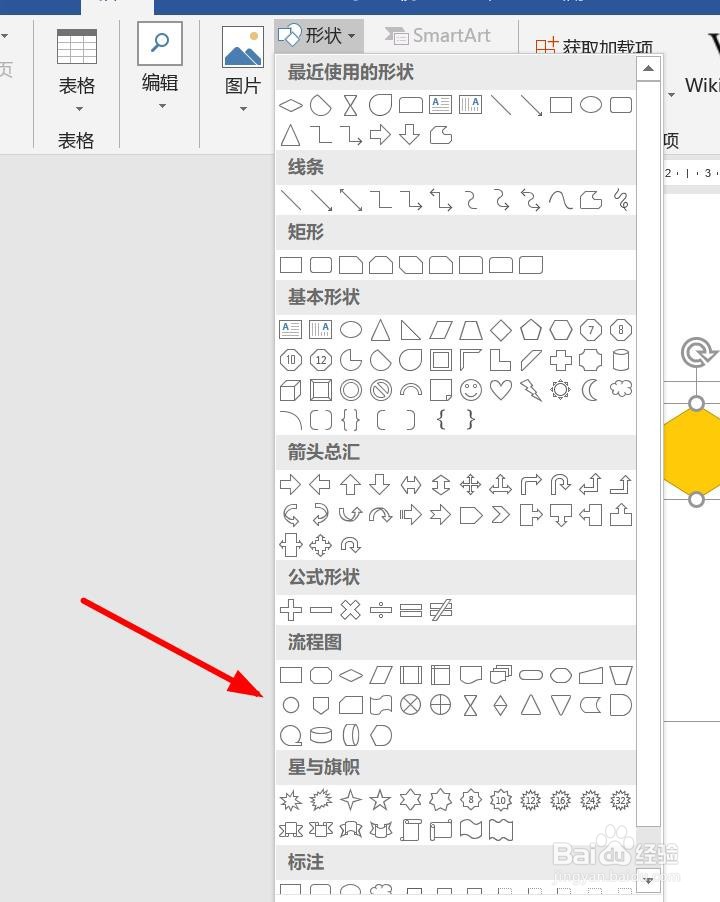
4、选择流程图,然后拖动鼠标在画布上绘制流程图。
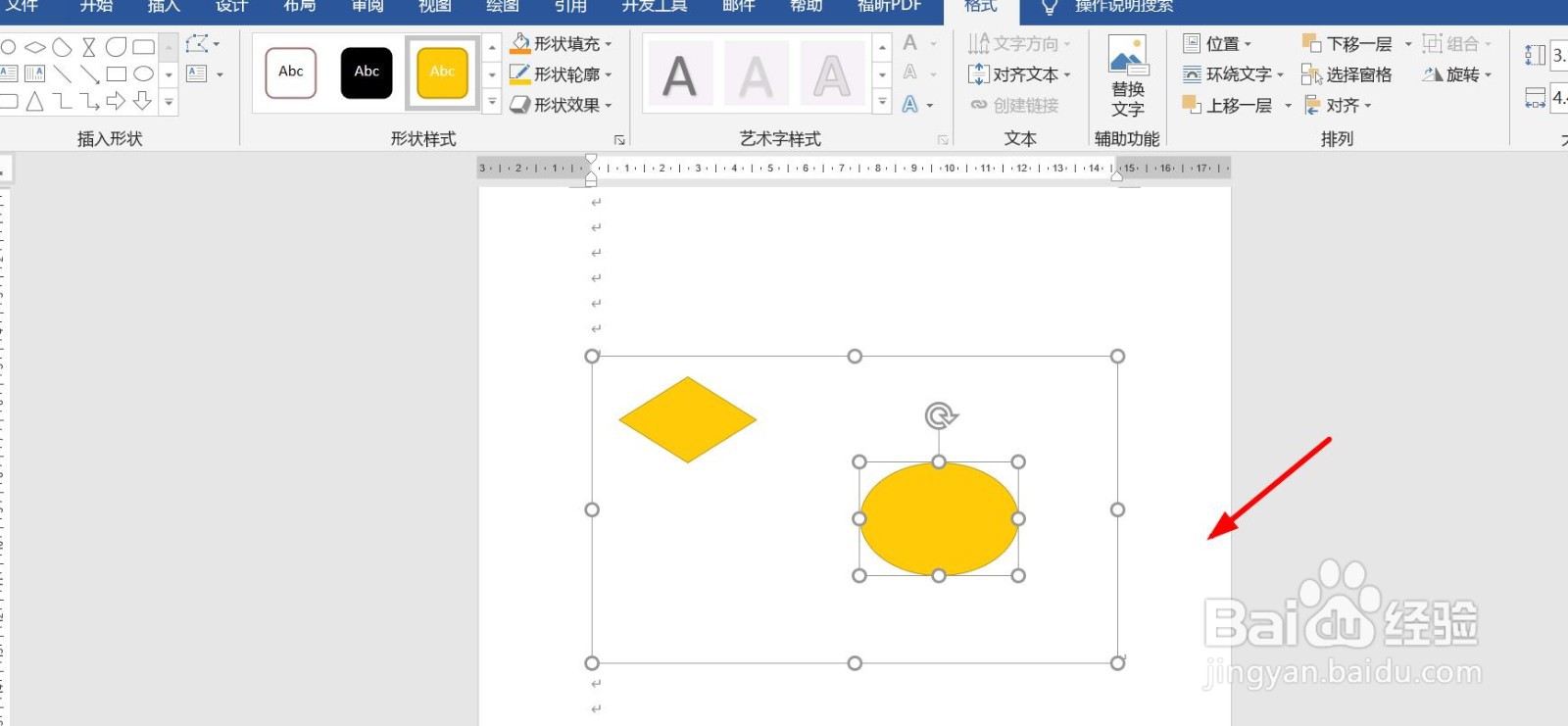
5、然后点击选择一个线条形状。

6、将鼠标移动到流程图上,图形会自动显示边框黑点,点击一个黑点,开始拖动鼠标绘制连接的线条。

7、当绘制线条移动到另外一个流程图上时,也会显示边框黑点,选择一个黑点连接即可。
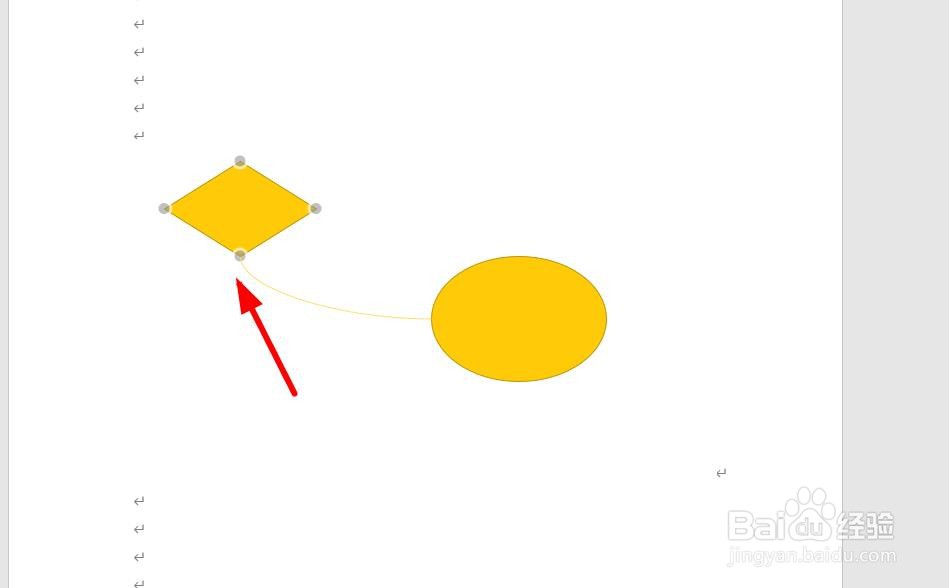
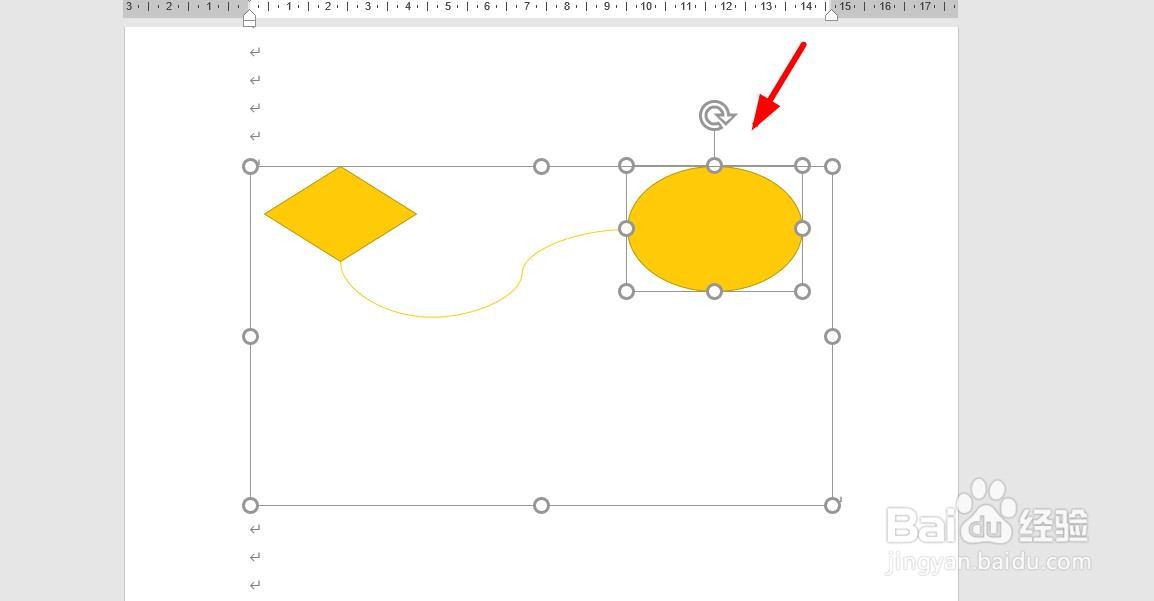
8、任意拖动其中一个流程图框,中间的线条始终连接着流程图框,不会散开。

时间:2026-04-24 21:54:00
1、打开word文档。
2、点击“绘图”,点击“画布”,,在word中插入一个画布。
3、然后点击“插入”、“形状”。
4、选择流程图,然后拖动鼠标在画布上绘制流程图。
5、然后点击选择一个线条形状。
6、将鼠标移动到流程图上,图形会自动显示边框黑点,点击一个黑点,开始拖动鼠标绘制连接的线条。
7、当绘制线条移动到另外一个流程图上时,也会显示边框黑点,选择一个黑点连接即可。
8、任意拖动其中一个流程图框,中间的线条始终连接着流程图框,不会散开。
