Animate CC怎么制作从圆形到方形变化的补间动画

 时间:2026-02-14 18:07:08

1、启动Animate CC软件,新建一个【WebGL(预览)】文档。

Animate CC怎么制作从圆形到方形变化的补间动画

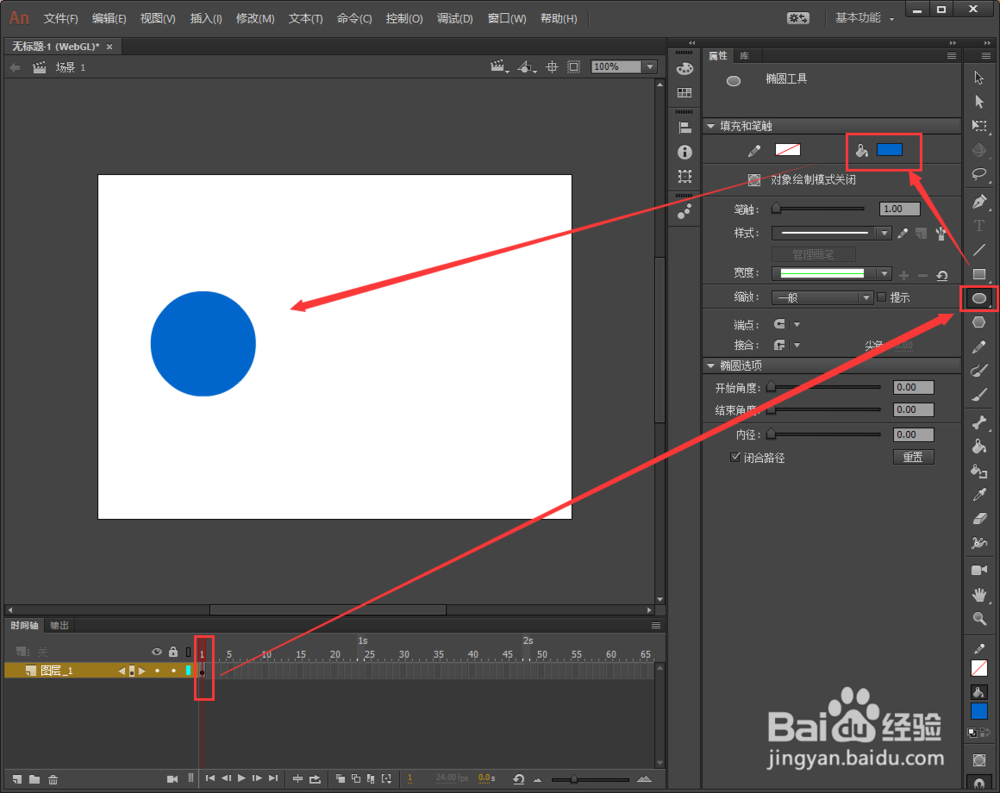
2、创建好文档后,在时间轴中选择第一帧,在工具栏中选择椭圆工具,设置一个颜色,在画布左侧绘制一个正圆形。
Animate CC怎么制作从圆形到方形变化的补间动画

3、在时间轴上鼠标右键2S的位置,在列表中选择【插入关键帧】

Animate CC怎么制作从圆形到方形变化的补间动画

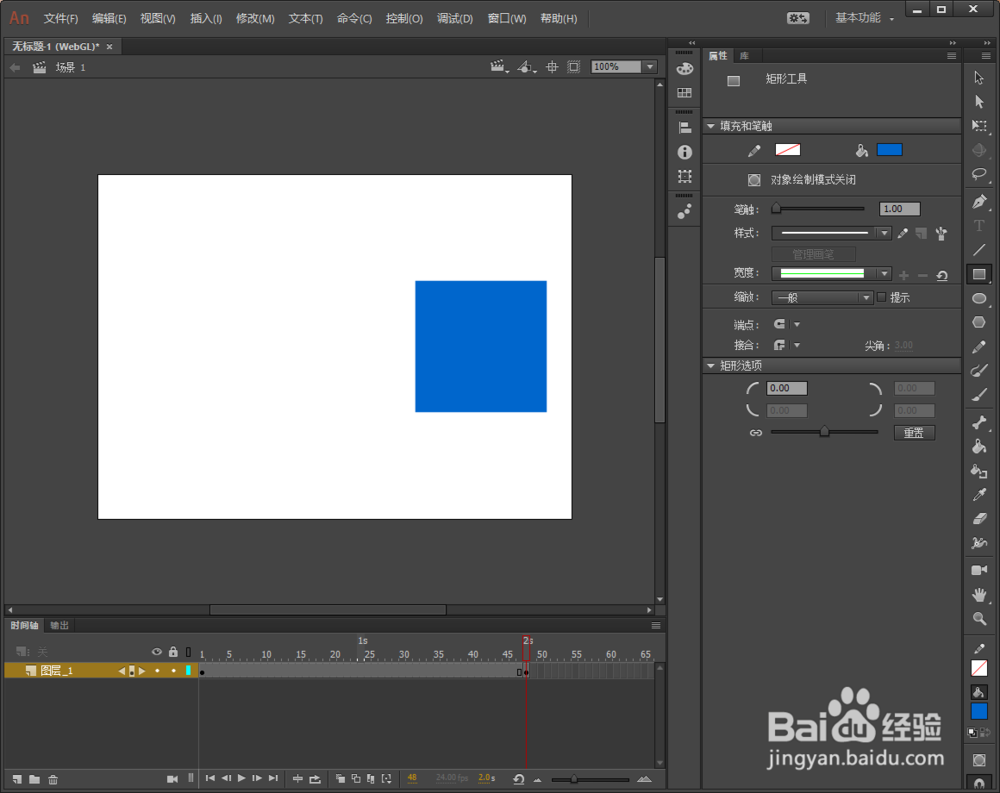
4、选择刚插入的关键帧,选择移动工具把刚才画的圆形框选后,删除它

Animate CC怎么制作从圆形到方形变化的补间动画

5、然后在右侧绘制一个正方形。

Animate CC怎么制作从圆形到方形变化的补间动画

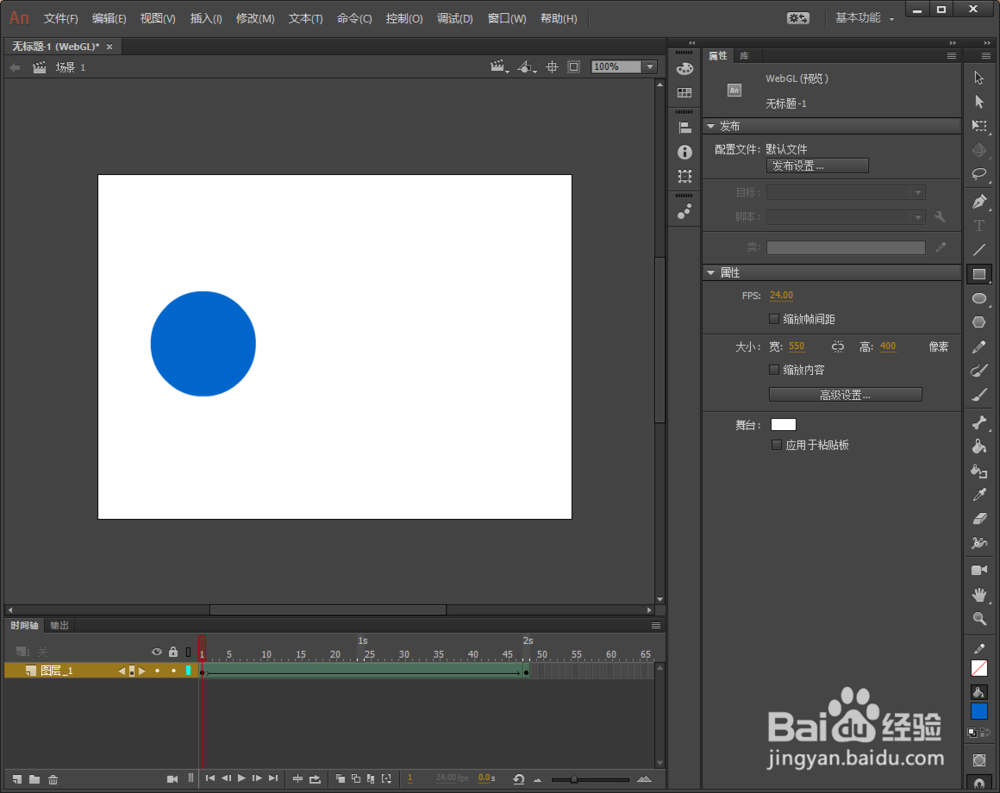
6、在时间轴上选中1-2S的所有帧,鼠标右键点击【创建补间形状】

Animate CC怎么制作从圆形到方形变化的补间动画

7、创建好后可以看到时间轴上的部分变成了绿色,中间有个黑色的箭头,证明以及创建好了。
Animate CC怎么制作从圆形到方形变化的补间动画

8、按回车键就可以预览播放补间形状动画啦。可以发现已经从圆形变成了方形的动画。就是这么简单啦

Animate CC怎么制作从圆形到方形变化的补间动画

  • 怎么用flash制作一个简单的遮罩动画
  • Flash如何使用骨骼工具
  • 怎么用flash制作遮罩动画
  • flash 制作引导层动画
  • Flash使用开始和停止代码
  • 热门搜索
    西昌旅游攻略 马克思简介 减肥应该吃什么 有过敏性鼻炎怎么办 减肥秘籍 tr90是什么减肥产品 tiamo怎么读 怎么吃可以减肥 我爱你的日语怎么写 药物减肥