Win10怎么样手动断开网络 电脑如何手动断网

 时间:2026-05-01 14:05:31

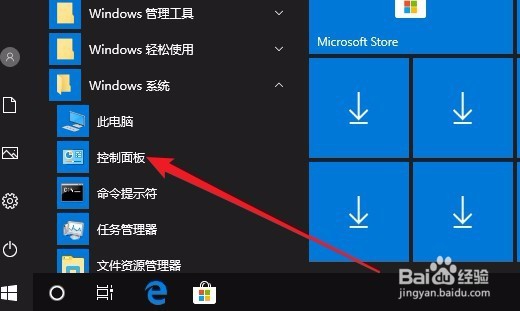
1、在Windows10桌面,依次点击“开始/Windows系统/控制面板”菜单项。
Win10怎么样手动断开网络 电脑如何手动断网

2、在打开的控制面板窗口中,点击“网络和共享中心”图标。

Win10怎么样手动断开网络 电脑如何手动断网

3、接下来在打开的网络和共享中心窗口中,点击当前正在连接的快捷方式

Win10怎么样手动断开网络 电脑如何手动断网

4、在打开的状态窗口中,点击“禁用”按钮,这样就会手动断开电脑网络了。

Win10怎么样手动断开网络 电脑如何手动断网

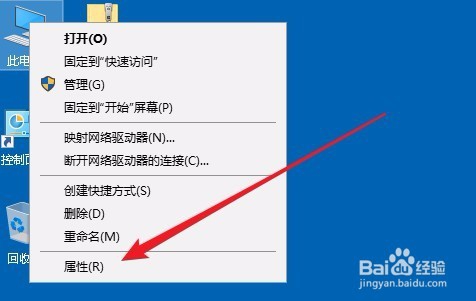
1、另外我们也可以右键点击“此电脑”图标,在弹出菜单中选择“属性”菜单项。
Win10怎么样手动断开网络 电脑如何手动断网

2、在打开的系统属性窗口中,点击“设备管理器”菜单项。

Win10怎么样手动断开网络 电脑如何手动断网

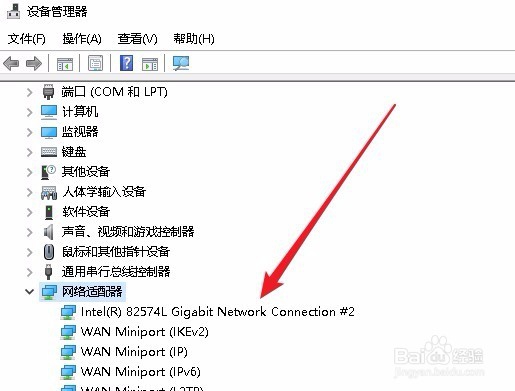
3、在打开的设备管理器窗口中,展开网络适配器驱动程序。

Win10怎么样手动断开网络 电脑如何手动断网

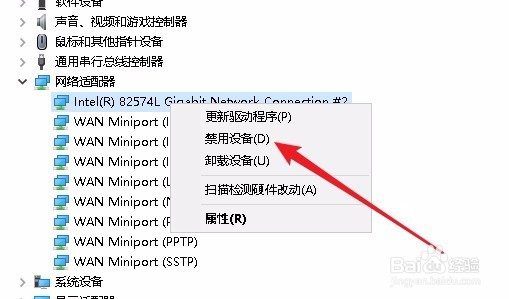
4、右键点击当前正在使用的网卡驱动,然后在弹出菜单中选择“禁用设备”菜单项即可。
Win10怎么样手动断开网络 电脑如何手动断网

  • 新版电脑UC录屏的文件保存在哪里
  • 如何跟女孩子交往
  • 如何升级亲密关系
  • 心之大的下一句
  • 妹子亲戚来了,如何缓解~
  • 热门搜索
    雅漾喷雾怎么样 鲜奶油怎么做 小孩体质差怎么办 无主之地2怎么联机 脸上长痘痘怎么消除 徐州工程学院怎么样 山东旅游景点大全 旅游意外保险 安徽旅游攻略 感冒可以喂奶吗