EXCEL从身份证号码提取标准日期格式的方法之二

 时间:2024-10-11 19:21:05

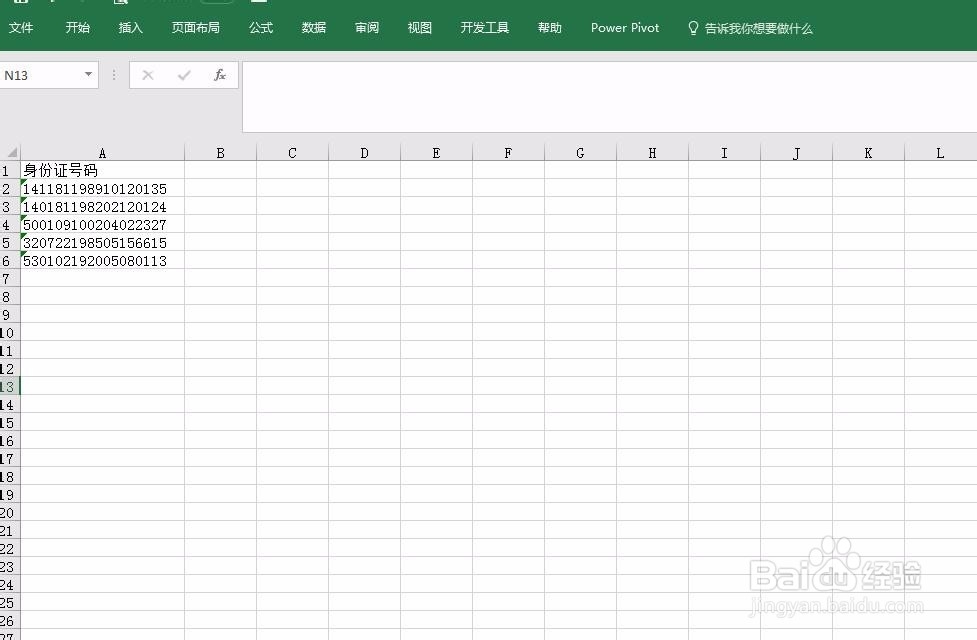
1、如下图所示,需从A列身份证号码中将日期提取并直接显示为日期格式。
EXCEL从身份证号码提取标准日期格式的方法之二

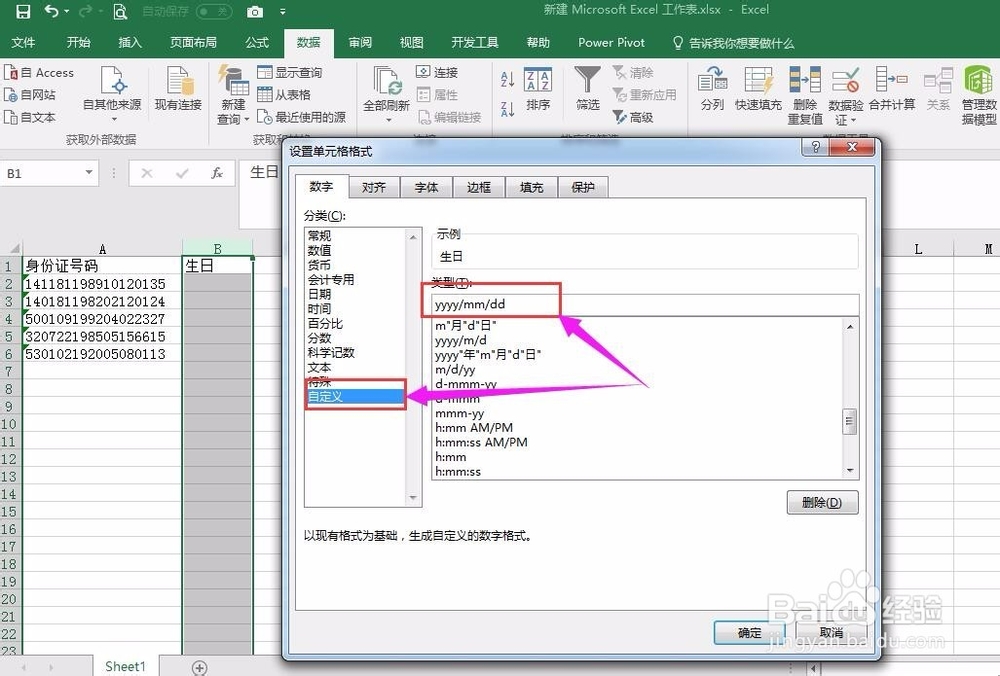
2、首选我们选中B列,设置单元格格式为yyyy/mm/dd。

EXCEL从身份证号码提取标准日期格式的方法之二

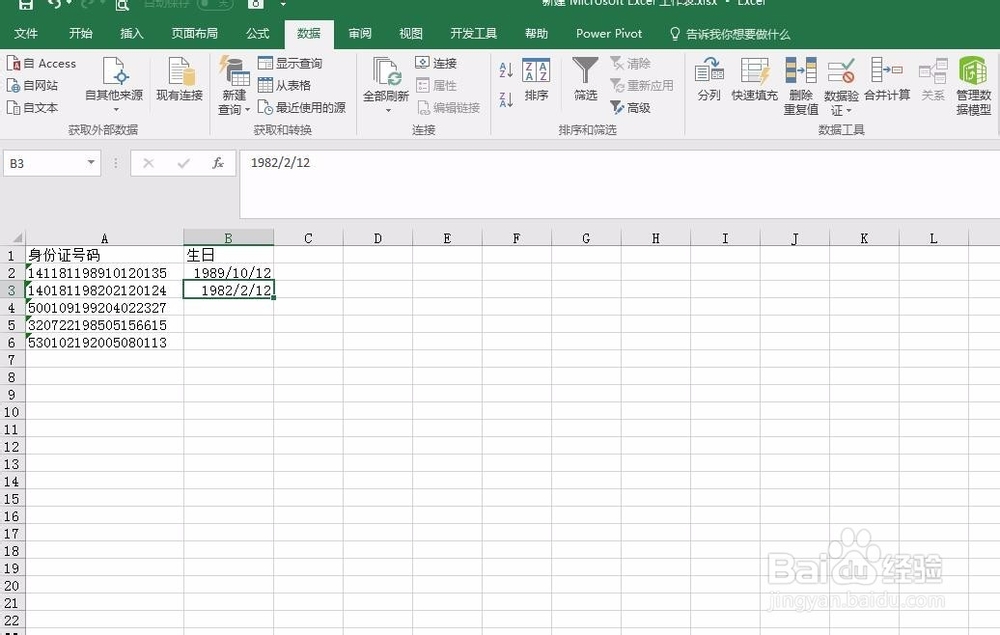
3、根据A2单元格数字,在B2单元格输入1989/10/12。

EXCEL从身份证号码提取标准日期格式的方法之二

4、同样的操作在B3单元格输入1982/2/12。

EXCEL从身份证号码提取标准日期格式的方法之二

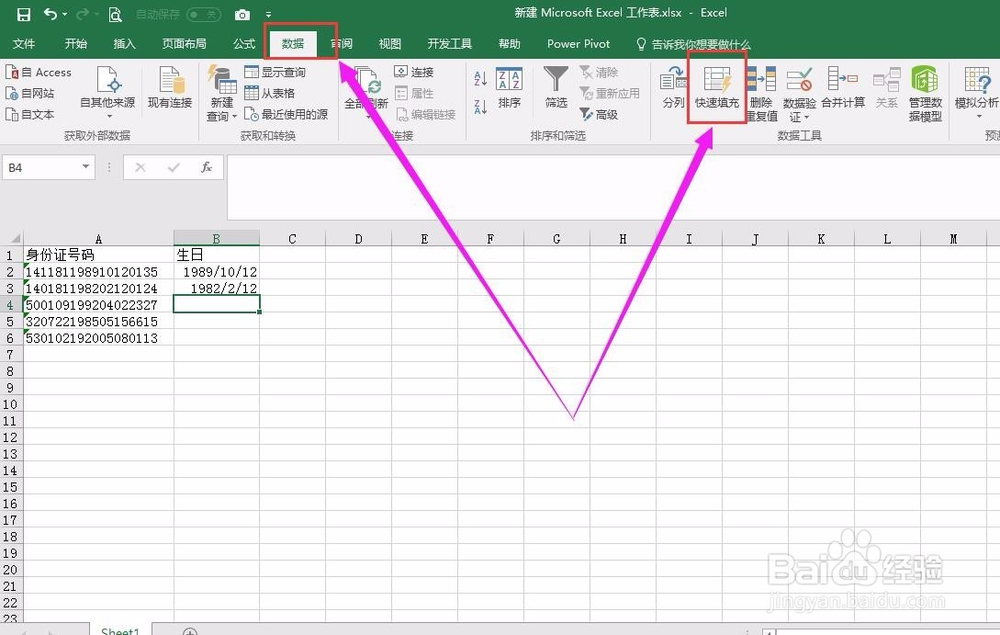
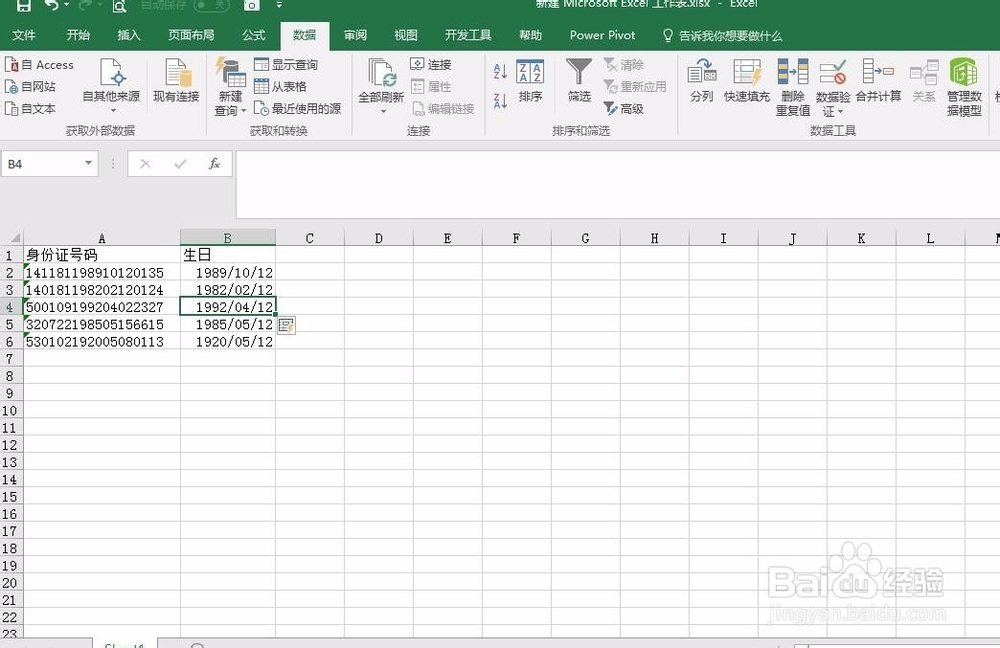
5、接下来将鼠标置于B4单元格,然后依次点击“数据”、“快速填充”。

EXCEL从身份证号码提取标准日期格式的方法之二

6、我们也可以使用快捷方式CTRL和E组合按键快速填充。最后即可看到填充效果。
EXCEL从身份证号码提取标准日期格式的方法之二

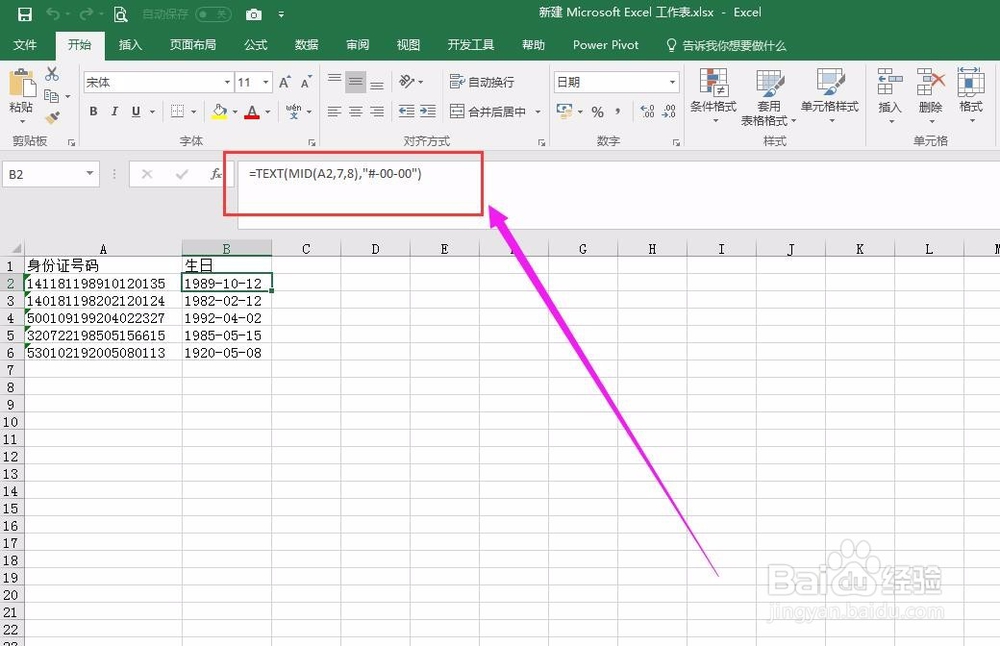
7、此外我们还可以使用函数=TEXT(MID(A2,7,8),"#-00-00")直接提取,同样可以实现提取目的。
EXCEL从身份证号码提取标准日期格式的方法之二
  • 如何从身份证号提取信息
  • excel如何通过公式快捷的计算年龄(wps)
  • 身份证怎么提取出生年月日期
  • 表格身份证号码怎么提取男女
  • 如何根据身份证号码计算年龄
  • 热门搜索
    活动形式怎么写 小孩高烧不退怎么办 妈咪爱怎么吃 邮箱密码忘记了怎么办 招聘信息怎么写吸引人 感冒嗓子疼怎么办 小孩缺锌怎么补 怎么修改照片大小 销售成本怎么算 做包子怎么发面才松软