Win10创意者版怎么自动清理磁盘空间的垃圾文件

 时间:2024-10-12 00:15:43

1、在Windows10系统桌面,右键点击开始菜单按钮,在弹出菜单中选择“设置”菜单项

Win10创意者版怎么自动清理磁盘空间的垃圾文件

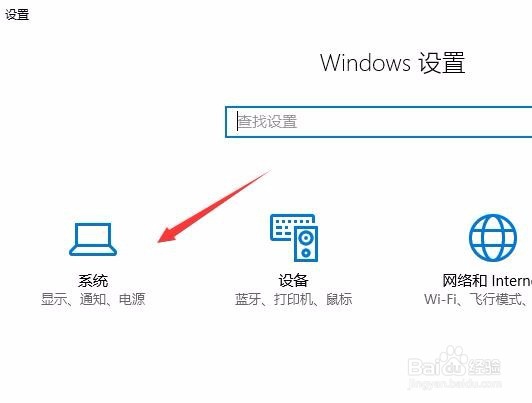
2、这时会打开Windows设置窗口,在窗口中选择“系统”图标

Win10创意者版怎么自动清理磁盘空间的垃圾文件

3、在打开的系统设置窗口中,在左侧边栏找到“存储”菜单项,然后点击该菜单项

Win10创意者版怎么自动清理磁盘空间的垃圾文件

4、点击左侧的“存储”菜单项后,在右侧窗口新页面中找到存储感知一项,同时把其开关设置为打开状态

Win10创意者版怎么自动清理磁盘空间的垃圾文件

5、接着点击下面的“更改释放空间的方式”快捷链接

Win10创意者版怎么自动清理磁盘空间的垃圾文件

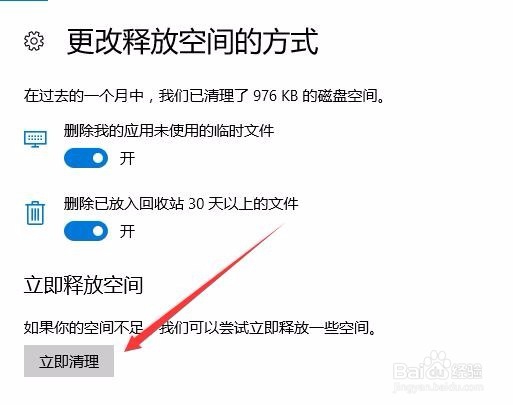
6、在新打开的窗口中,可以设置清理垃圾的方式,分别把两个开关打开即可

Win10创意者版怎么自动清理磁盘空间的垃圾文件

7、如果你感觉系统垃圾比较多话,我们可以直接点击下面的“立即清理”按钮

Win10创意者版怎么自动清理磁盘空间的垃圾文件

8、这时系统就会马上清理系统的磁盘空间,一会就会给出清理结果哦。

Win10创意者版怎么自动清理磁盘空间的垃圾文件
  • 百度站长平台curl主动推送的实现方法
  • 深度清理系统垃圾,只需三步
  • 电脑xp和win7共存
  • 热门搜索
    贫血怎么办 鸡蛋柿子汤的做法 恬怎么读 酸奶怎么做 天猫积分怎么兑换 鬟怎么读 甲沟炎怎么治 白带像水一样流出来是怎么回事 五香酱牛肉的做法 学做家常菜做法大全