PS中,文字转换为形状后怎样调整行间距?

 时间:2026-02-22 20:57:06

1、选取文字工具;

或按下快捷键P

在画布上打出文字,比如,come on follow me

PS中,文字转换为形状后怎样调整行间距?

2、然后,鼠标在文字图层上,右击,弹出的菜单中点:转换为形状

PS中,文字转换为形状后怎样调整行间距?

3、这时,我们看画布上的文字,明显发生了变化,文字边缘发生变化。

在图层缩略图这里,多了一个图标。

PS中,文字转换为形状后怎样调整行间距?

PS中,文字转换为形状后怎样调整行间距?

1、现在,觉得两行字母的行间距窄了点,需要调宽些。

可以这样操作,

选取路径选择工具
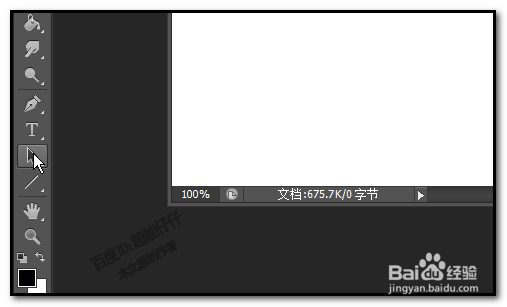
PS中,文字转换为形状后怎样调整行间距?

2、然后,框选下面的这一行字母;

或者是框选上面的一行字母。

PS中,文字转换为形状后怎样调整行间距?

3、这时,所框选的这一行文字显出了路径,如图中所示的样子。

PS中,文字转换为形状后怎样调整行间距?

4、然后,鼠标点住这一行的任意一个字母,点住不放手,移到目标位置。鼠标再在其它空白位置点下。操作完成。

PS中,文字转换为形状后怎样调整行间距?

  • PS 中如何绘制圆环?两种方法
  • ps画笔预设板面
  • PS教程——木纹雕刻效果的制作方法
  • 55—PS之图层样式六光泽
  • PS如何在多边形外写上字
  • 热门搜索
    月亮怎么拍 笔记本内存条怎么装 怎么寄东西 怎么查养老保险交了多少年 员工病假工资怎么算 coupe怎么读 考不上大学怎么办 上眼皮肿是怎么回事 肝硬化怎么治疗 切辣椒后手很辣怎么办