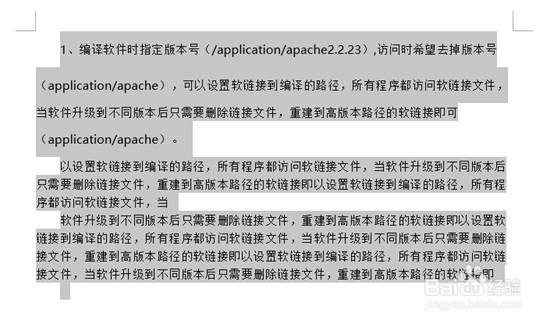
1、在编辑文档时发现在有英文的段落中,行间距与没有要英文的不同,如图:

2、该如何解决呢?首先鼠标选中有英文的段落,或者CTRL+A全选:
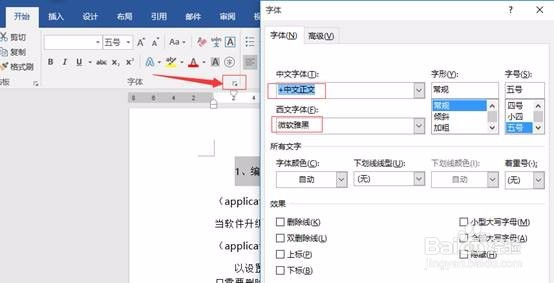
3、然后选中功能选项卡的开始选项卡,找到 【字体】设置:

4、鼠标单击 小箭头(如图),页面将弹出字体设置框:
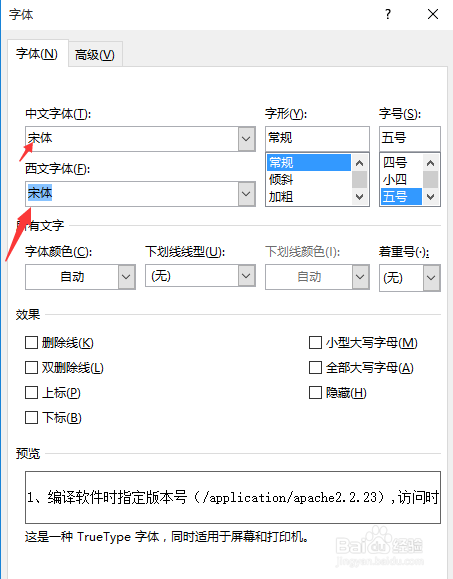
5、将 中文字体 和 西文字体设置相同即可:
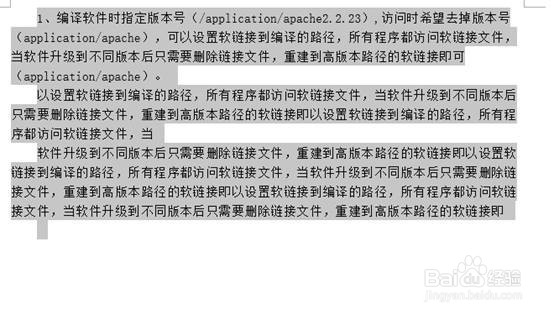
6、单击确定按钮,这是在文档我们就可以看到段落的行间距变得相同了:

时间:2026-04-26 08:12:27
1、在编辑文档时发现在有英文的段落中,行间距与没有要英文的不同,如图:
2、该如何解决呢?首先鼠标选中有英文的段落,或者CTRL+A全选:
3、然后选中功能选项卡的开始选项卡,找到 【字体】设置:
4、鼠标单击 小箭头(如图),页面将弹出字体设置框:
5、将 中文字体 和 西文字体设置相同即可:
6、单击确定按钮,这是在文档我们就可以看到段落的行间距变得相同了:
