1、第一步:首先我们先打开素材照片,然后再点击Ctrl+J复制背景层,然后点击执行:滤镜→模糊→高斯模糊,设置好参数,确定。

2、第二步:选中背景图层,用椭圆选框工具圈出人物,Ctrl+J复制,并将图层2移动到最上方。


3、第三步:接着点击执行:滤镜→扭曲→球面化,设置好参数,然后确定,如下图所示。


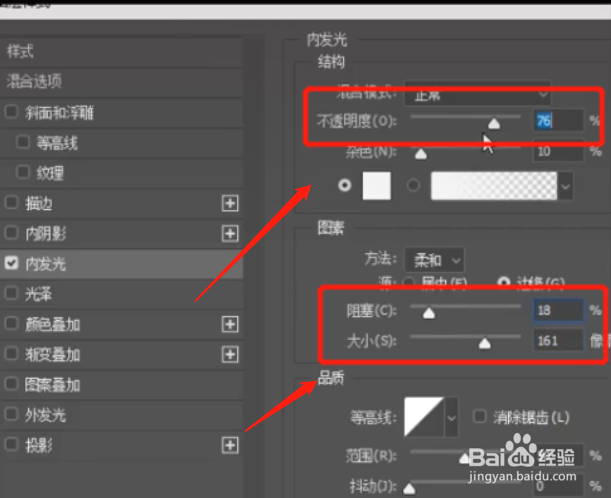
4、第四步:我们最后再给图层2 添加一个内发光的效果,调整大小、阻塞和不透明度等参数,就完成了。

1、1.打开PS,打开素材图片,点击执行:滤镜→模糊→高斯模糊,设置好参数。
2.选中背景图层,用椭圆选框工具圈出人物,Ctrl+J复制,并将图层2移动到最上方。
3.接着我们点击执行:滤镜→扭曲→球面化,设置好参数。
4.最后再给图层2 添加一个内发光的效果,调整大小、阻塞和不透明度等参数。
