在MacBook下怎么使用U盘

 时间:2026-02-15 23:32:33

1、当U盘插入MacBook笔记本之后,桌面上就会自动显示如下所示的图标,说明U盘识别成功

在MacBook下怎么使用U盘

2、双击上一步骤中的图标,自动弹出U盘的根目录,并显示了根目录下的信息

在MacBook下怎么使用U盘

3、右键U盘的图标,弹出的列表选择“显示简介”

在MacBook下怎么使用U盘

4、接着弹出“显示简介”的信息框,这里可以查看U盘的种类,创建时间,修改时间等

在MacBook下怎么使用U盘

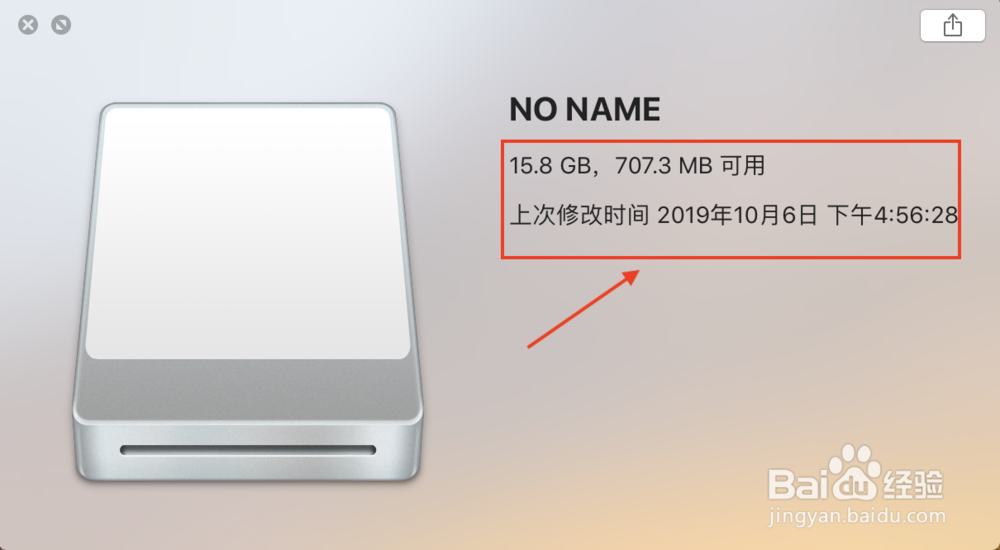
5、右键U盘的图标,弹出的列表选择“快速查看”

在MacBook下怎么使用U盘

6、快速查看的界面,可以查看到U盘的容量以及剩余可用容量

在MacBook下怎么使用U盘

7、右键U盘的图标,弹出的列表选择服务,再点击“新建位于文件夹位置的终端窗口”
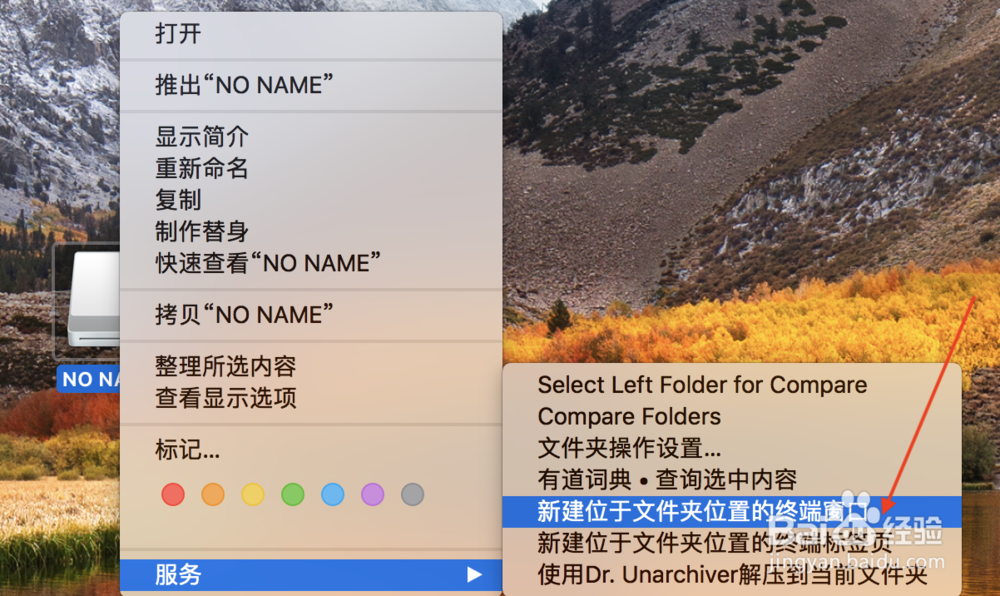
在MacBook下怎么使用U盘

8、然后自动弹出终端窗口,并且根目录为U盘的根目录,在这里我们可以采用命令行的方式来操作U盘

在MacBook下怎么使用U盘

9、最后,U盘使用完成之后,右键U盘的图标,弹出的列表选择“推出”,以保证U盘能够安全退出,防止数据异常丢失

在MacBook下怎么使用U盘

  • Macbook 如何修改鼠标滚动方向
  • MacBook怎么设置来源
  • MacOS如何最小化窗口至程序图标中?
  • Macbook Pro电池该怎么保养?
  • mac怎么删除启动台残留图标
  • 热门搜索
    雅迪电动车怎么样 红雨瓢泼泛起了回忆怎么潜 来例假肚子疼怎么办 猫癣怎么治 苹果手机掉水里怎么处理 魔方怎么玩 可乐鸡翅怎么烧最好吃 雀巢能恩奶粉怎么样 螨虫过敏怎么治疗 电脑中病毒了怎么办