如何查找win7 64位update更新存储文件位置?

 时间:2026-02-14 09:05:55

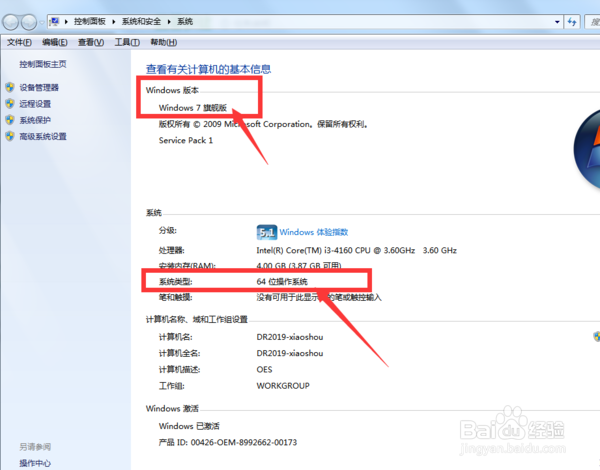
1、首先,在查找windows update更新的文件前,确认下,我的电脑系统,正是win7 64位,具体如下图所示,红框标注箭头位置。
如何查找win7 64位update更新存储文件位置?

2、其次,打开我的“计算机”,在下图右侧找到“控制面板”,具体操作看下图。

如何查找win7 64位update更新存储文件位置?

3、第三,进入“控制面板的主页面”,如下图右下角位置,找到“轻松访问”,点击进入。

如何查找win7 64位update更新存储文件位置?

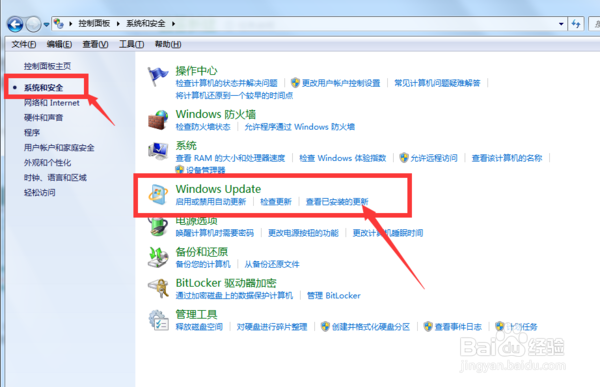
4、第四,在点击左侧一栏中的,“系统与安全”可以查看到,出现了“windows update”,在红框位置“查看已按照的更新”。
如何查找win7 64位update更新存储文件位置?

5、第五,打开已安装的更新,就可以看到,之前已经按照提示更新的存储文件名称。记住并标注下要找的具体文件。

如何查找win7 64位update更新存储文件位置?

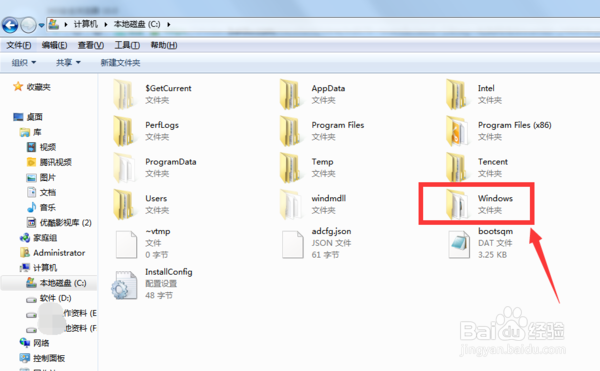
6、第六,如果系统盘是C盘的话,打开C盘,进入,找到文件夹“Windows”,双击进入。
如何查找win7 64位update更新存储文件位置?

7、第七,打开后,在按照顺序,查找到文件夹名称为“SoftwareDistribution”,如下图位置打开。

如何查找win7 64位update更新存储文件位置?

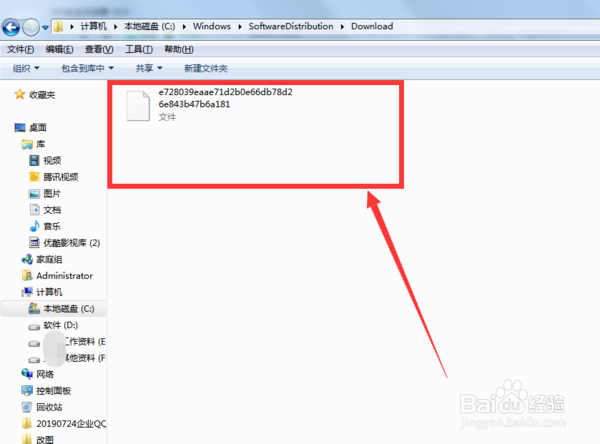
8、第八,然后再找到文件“Download”,打开箭头所指的文件夹,进入。这里就是要找的windows update更新的所有存储文件。

如何查找win7 64位update更新存储文件位置?

如何查找win7 64位update更新存储文件位置?

  • 桌面上此电脑图标不见了怎么办?
  • 怎么查看自己电脑的激活密钥(电脑密钥如何查看)
  • 控制面板怎么放在桌面
  • 此电脑怎么放在桌面上
  • win10如何移动安装应用的位置?
  • 热门搜索
    电子表怎么调整时间 猪腰的做法 龙虾的做法大全 莴笋叶的做法大全 痔疮出血了该怎么办 炒青菜的家常做法 炒年糕的家常做法 薯条的做法 豆沙馅的做法 烤兔子的做法