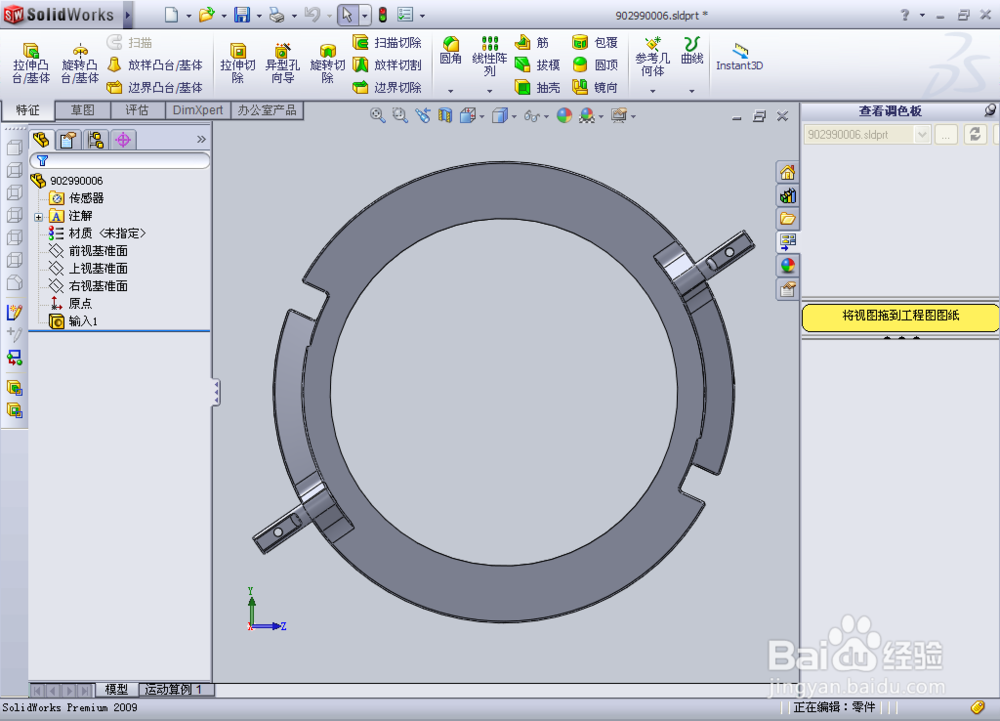
1、首先绘制或者打开零件图
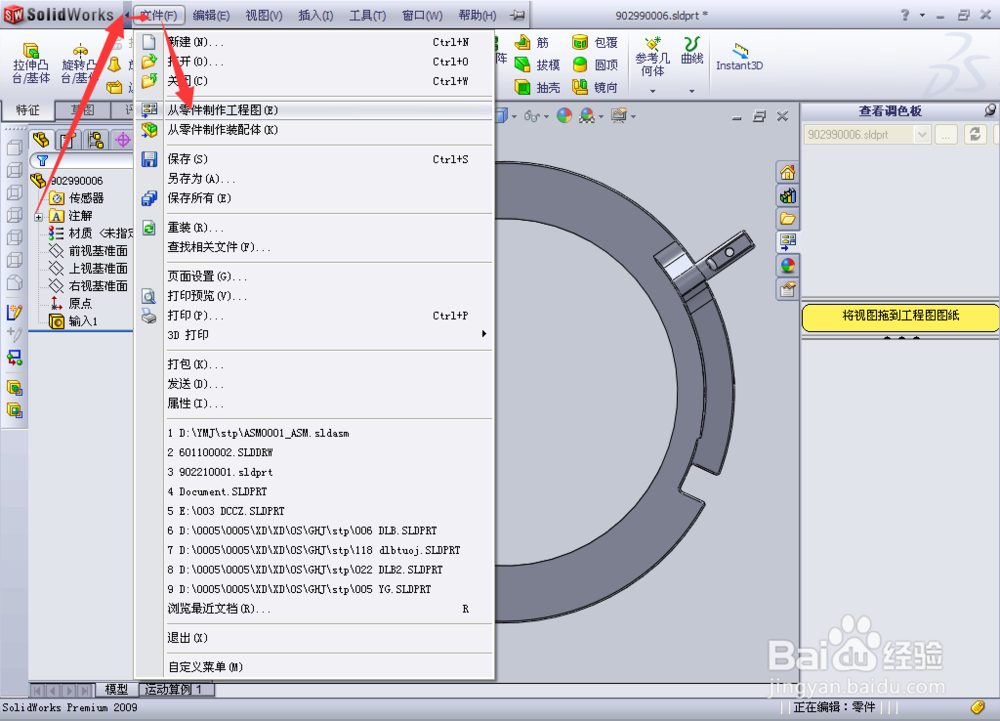
2、点击Soildwork——文件——从零件制作工程图
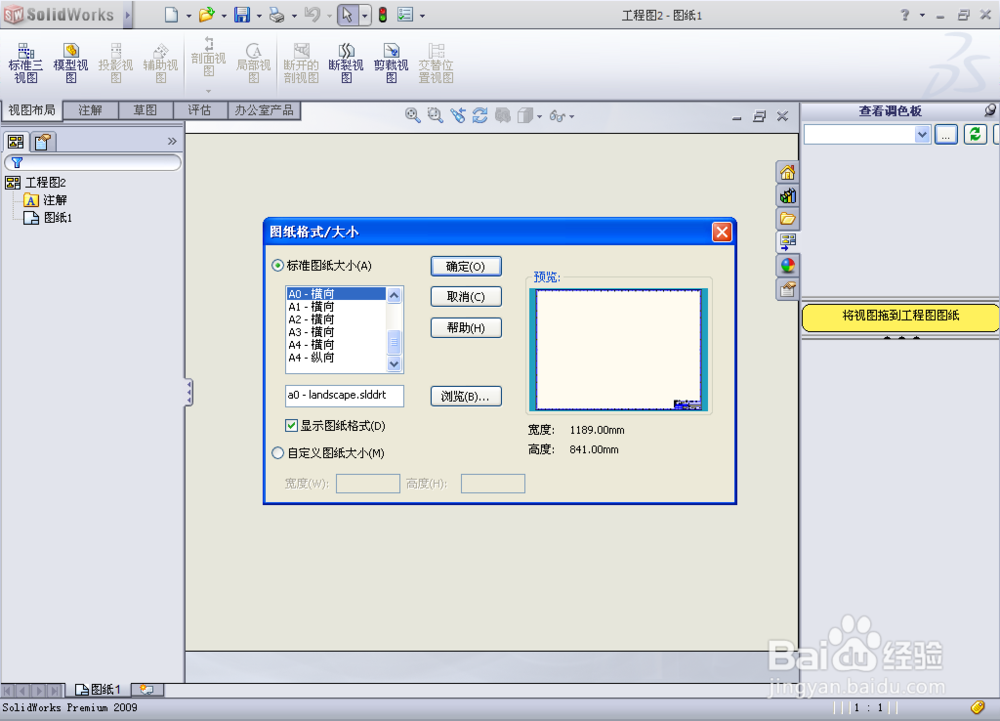
3、设置图纸格式
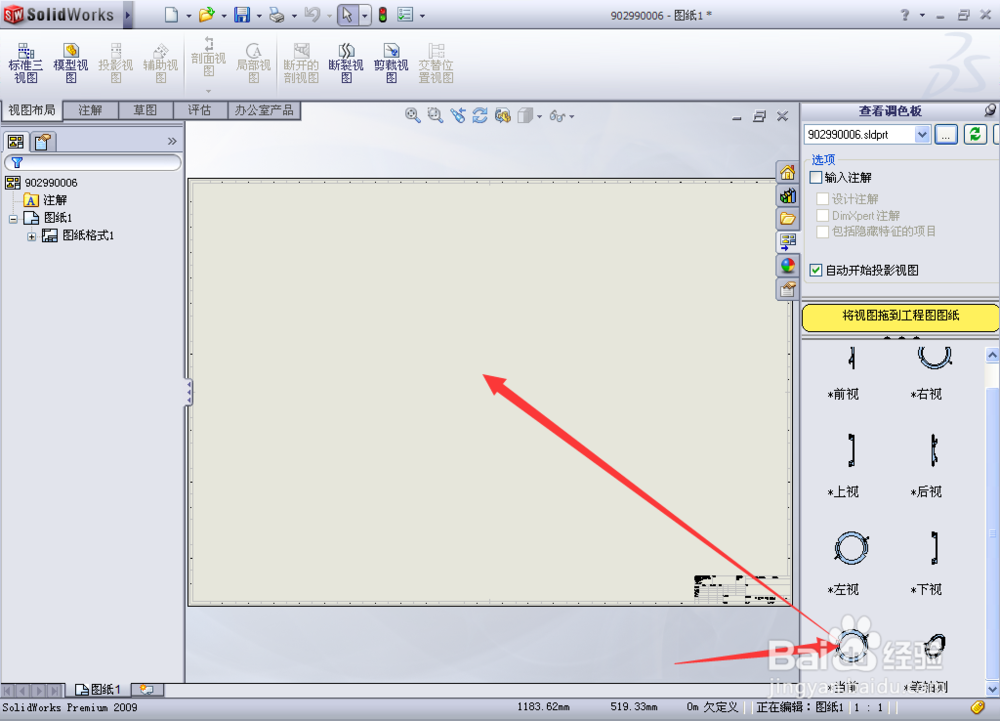
4、将需要的视图拖到图纸上
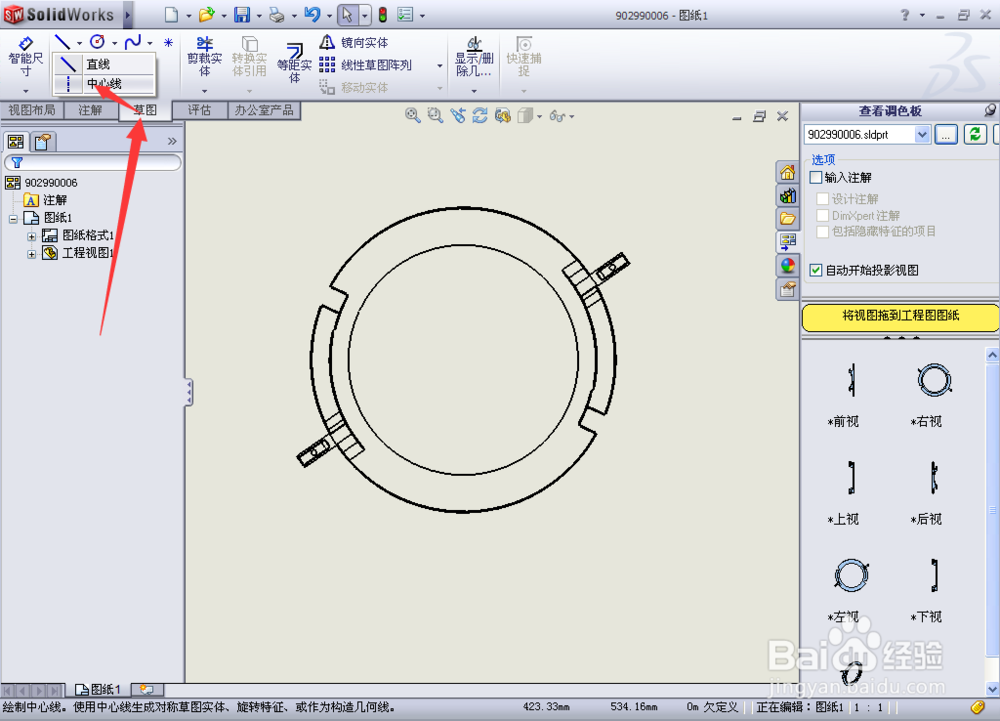
5、首先需要绘制剖切线,点击草图——中心线
6、绘制好剖切线
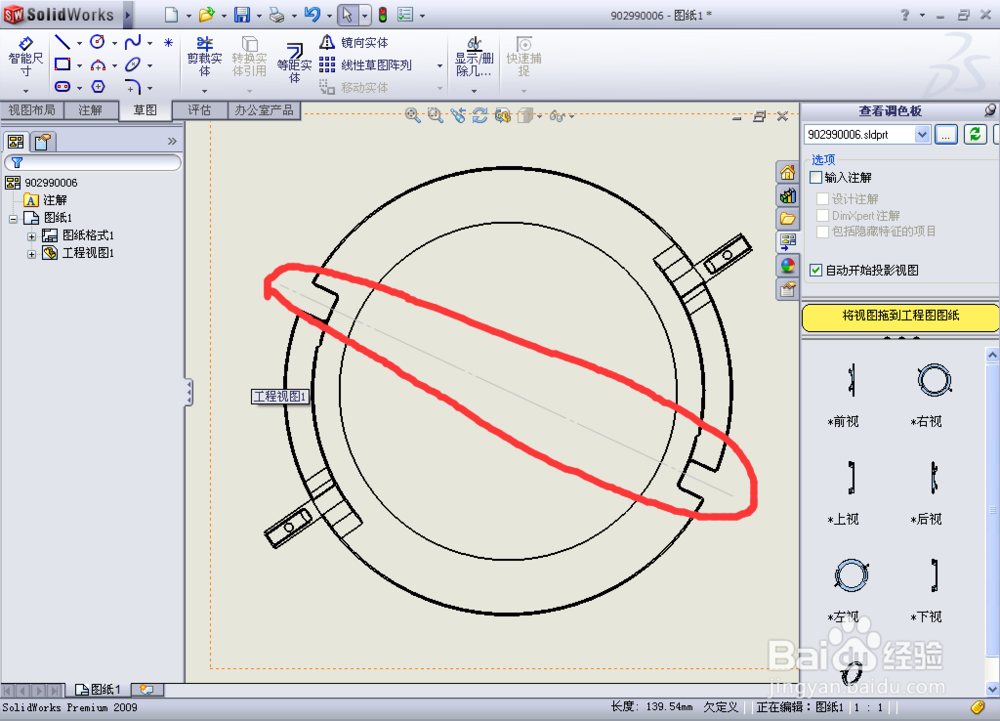
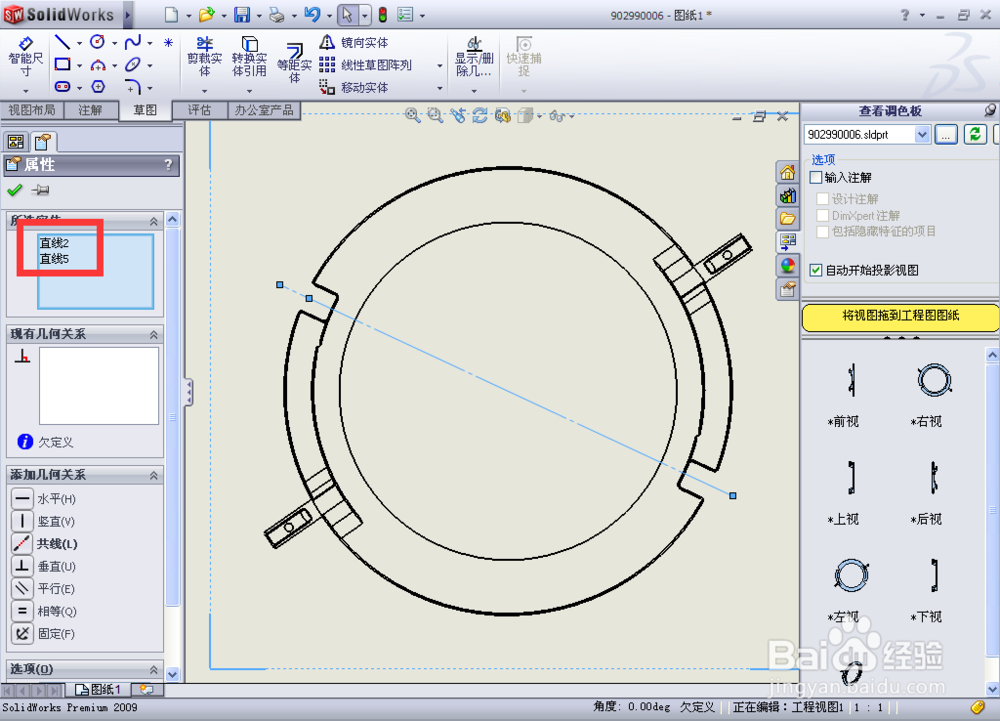
7、选中剖切线,如果有多段按shift多选
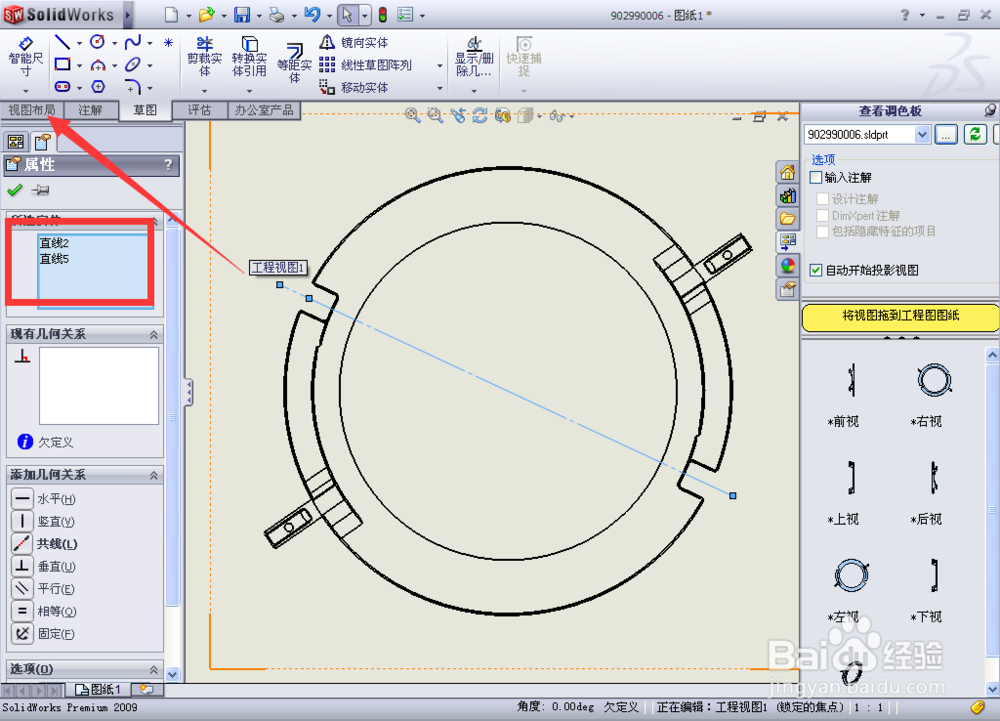
8、点击试图布局
9、点击剖面视图
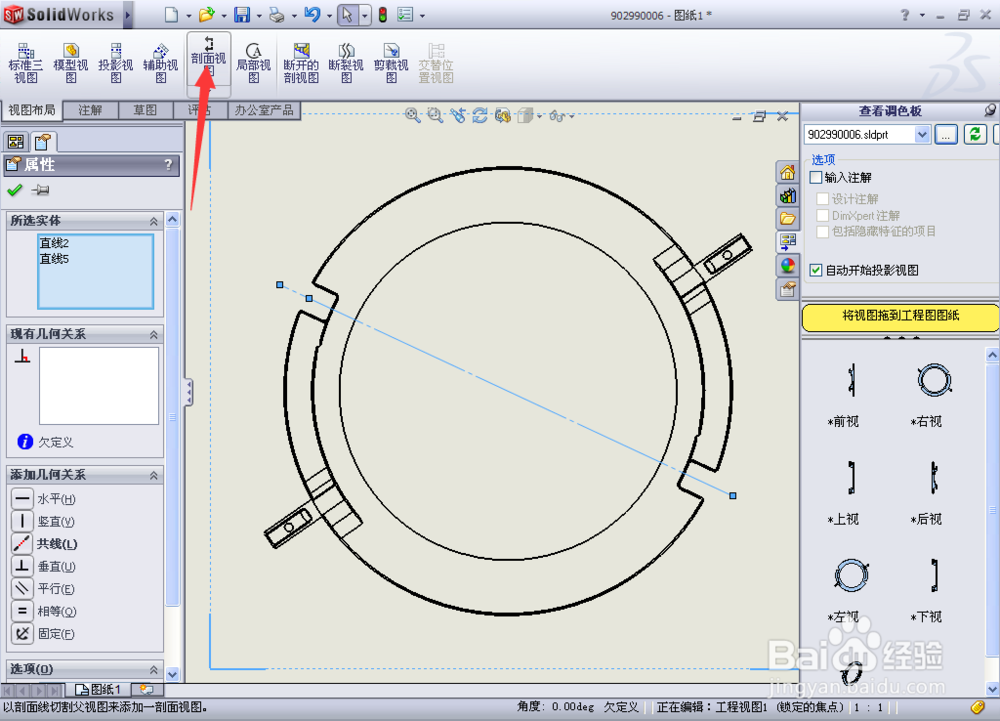
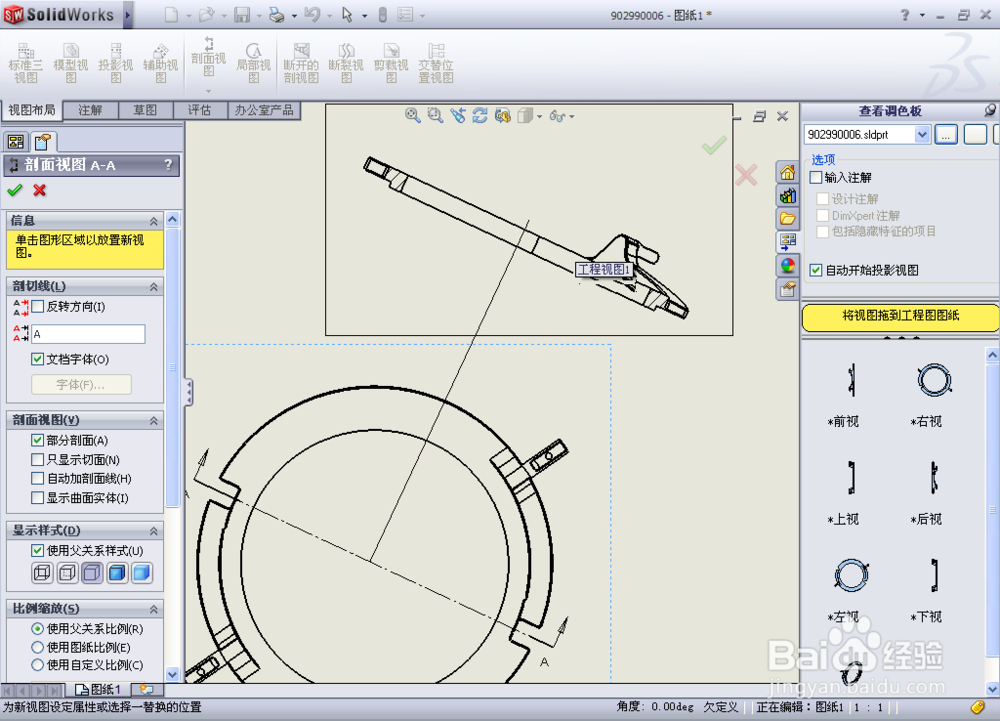
10、放置视图即可
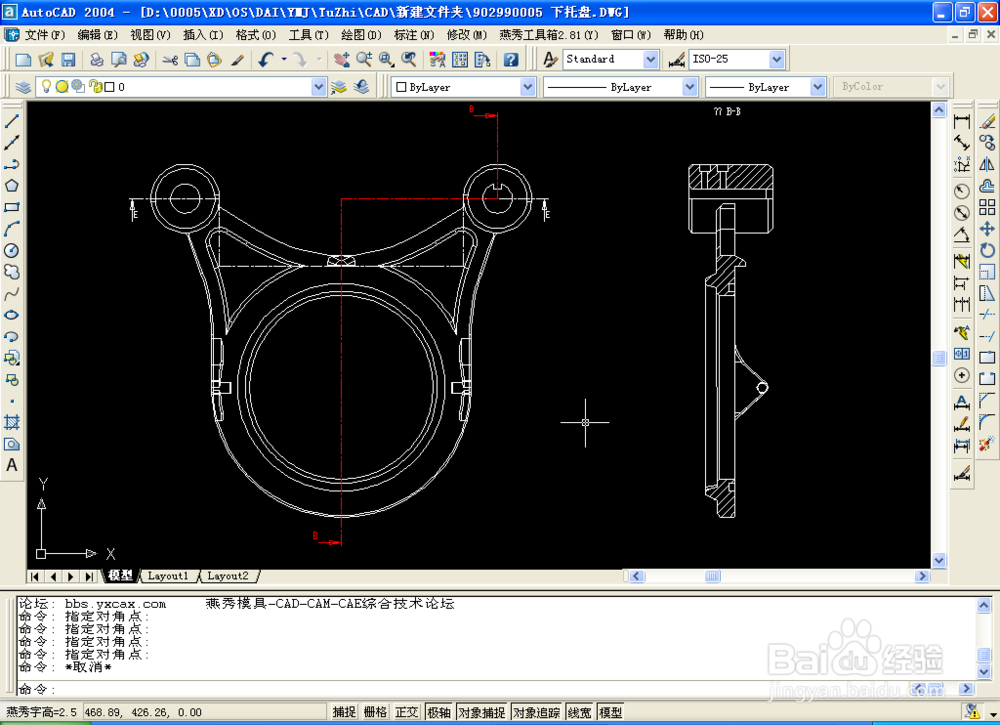
11、也可以多段剖(如图示的红色剖切线)
时间:2026-04-26 15:31:16
1、首先绘制或者打开零件图
2、点击Soildwork——文件——从零件制作工程图
3、设置图纸格式
4、将需要的视图拖到图纸上
5、首先需要绘制剖切线,点击草图——中心线
6、绘制好剖切线
7、选中剖切线,如果有多段按shift多选
8、点击试图布局
9、点击剖面视图
10、放置视图即可
11、也可以多段剖(如图示的红色剖切线)
