1、首先,在ps中点击文件-新建

2、接下来,出现如下画面,尺寸我们可以随便设。点击确定。

3、然后我们新建一个图层
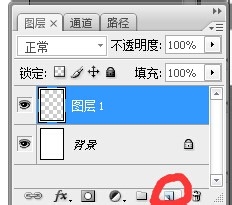
4
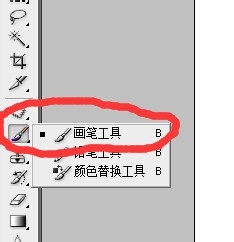
5、然后我们在新建的图层中画个直线(画直线的时候按住Shift)

6、然后把新建的图层多复制几份(ctrl+j是复制)
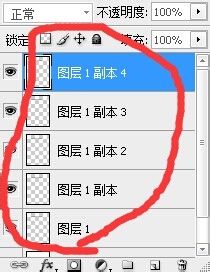
7、然后我们把最后一个复制的图层按住Shift向下拉。

8、我们选中所有直线图层,然后按平均分布。
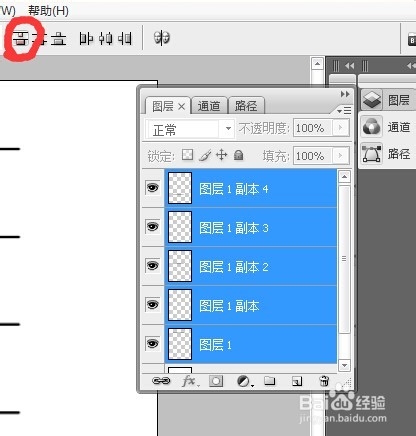
9、平均分布的线段就做好了。

时间:2026-04-25 10:07:32
1、首先,在ps中点击文件-新建
2、接下来,出现如下画面,尺寸我们可以随便设。点击确定。
3、然后我们新建一个图层
4
5、然后我们在新建的图层中画个直线(画直线的时候按住Shift)
6、然后把新建的图层多复制几份(ctrl+j是复制)
7、然后我们把最后一个复制的图层按住Shift向下拉。
8、我们选中所有直线图层,然后按平均分布。
9、平均分布的线段就做好了。
