如何把文件夹里的文件名快速导出到excel表格里

 时间:2026-04-30 16:11:36

1、首先,把需要做在表格里的文件放到一个文件夹里,命名尽量简单(为了后面步骤中自己输入方便),如“123”;

如何把文件夹里的文件名快速导出到excel表格里

2、把建好的文件夹放到除了c盘以外的盘中,小编放在了f盘(也是为了后面步骤数日方便)

如何把文件夹里的文件名快速导出到excel表格里

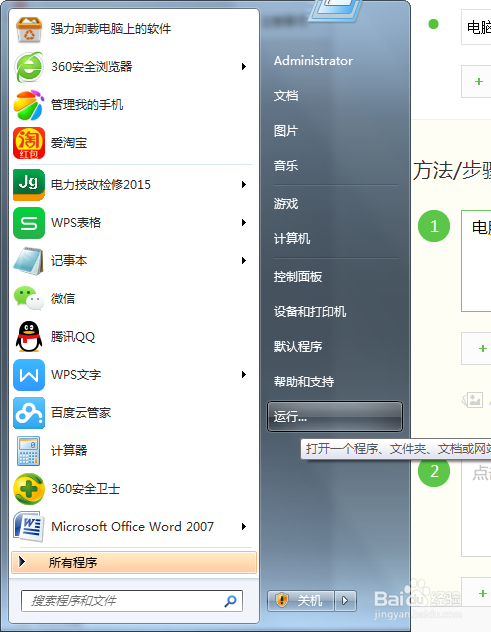
3、然后在电脑左下角菜单栏中点击“开始”——“运行”;

如何把文件夹里的文件名快速导出到excel表格里

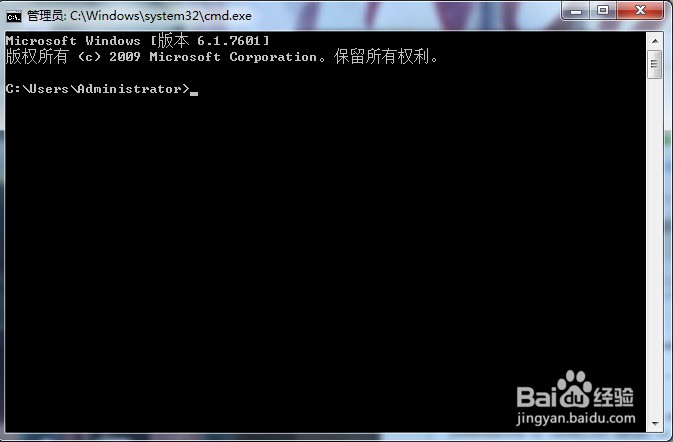
4、在“运行”输入“cmd”,点击“确定”,出现如下命令编辑窗口;

如何把文件夹里的文件名快速导出到excel表格里

如何把文件夹里的文件名快速导出到excel表格里

5、接下来就是重头戏了,输入指令:dir f:\123/b>f:\需要整理的文件.xls,输入好之后点击键盘“回车”,这下f盘就出现了一个“需要整理的文件”的excel表格啦!

如何把文件夹里的文件名快速导出到excel表格里

6、如果需要得到txt版本的,如上步骤5输入指令“ dir f:\123/b>f:\需要整理的文件.txt ”就ok啦,最后打开导出的文件,如下图

如何把文件夹里的文件名快速导出到excel表格里

如何把文件夹里的文件名快速导出到excel表格里

  • excel如何返回所选单元格的行号?
  • Excel中如何将符合多个条件的数据标识出来?
  • excel如何让不同数据显示不同颜色
  • excel怎么不能打两个字出全称?
  • EXCEL中如何将单元格数字补足为指定位数
  • 热门搜索
    女人手脚冰凉什么原因 桂枝茯苓胶囊的作用 薏米仁的功效与作用 运动会手抄报 罗布麻茶的功效与作用 传染病预防知识 你在等什么 为伊消得人憔悴什么意思 速效救心丸的作用 8万左右买什么车好