1、首先右击此电脑选择管理选项,进入后展开服务和应用程序。


2、点击服务,双击Windows Search进入。


3、在弹出的窗口中将启动类型改为禁用,点击确定即可。

4、之后双击此电脑打开,右击C盘选择属性。

5、在弹出的窗口中上方切换为工具选项,点击优化。

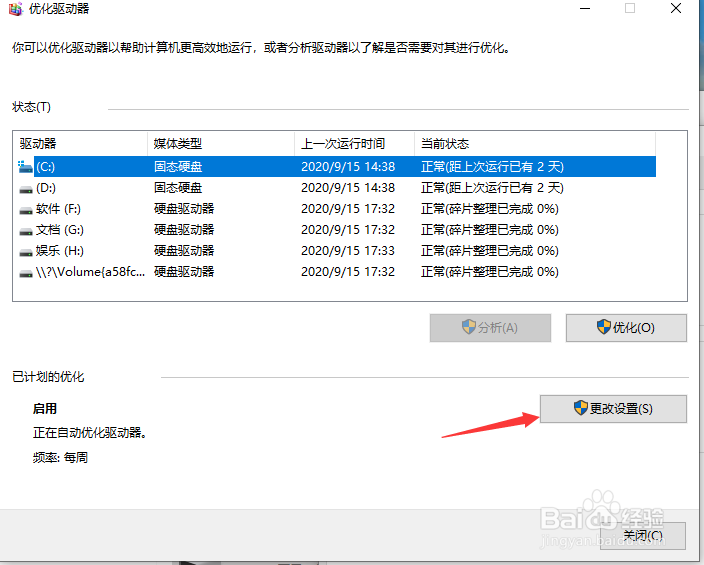
6、选择更改设置,取消勾选按计划运行,点击确定。

7、右击任务栏空白处,选择任务管理器,点击上方切换为性能选项,就可以看到已经解决了。


时间:2026-04-23 02:06:54
1、首先右击此电脑选择管理选项,进入后展开服务和应用程序。
2、点击服务,双击Windows Search进入。
3、在弹出的窗口中将启动类型改为禁用,点击确定即可。
4、之后双击此电脑打开,右击C盘选择属性。
5、在弹出的窗口中上方切换为工具选项,点击优化。
6、选择更改设置,取消勾选按计划运行,点击确定。
7、右击任务栏空白处,选择任务管理器,点击上方切换为性能选项,就可以看到已经解决了。
