word实战篇之怎么设置字符格式

 时间:2026-02-14 16:21:40

1、打开一个word文档,如下图所示。

word实战篇之怎么设置字符格式

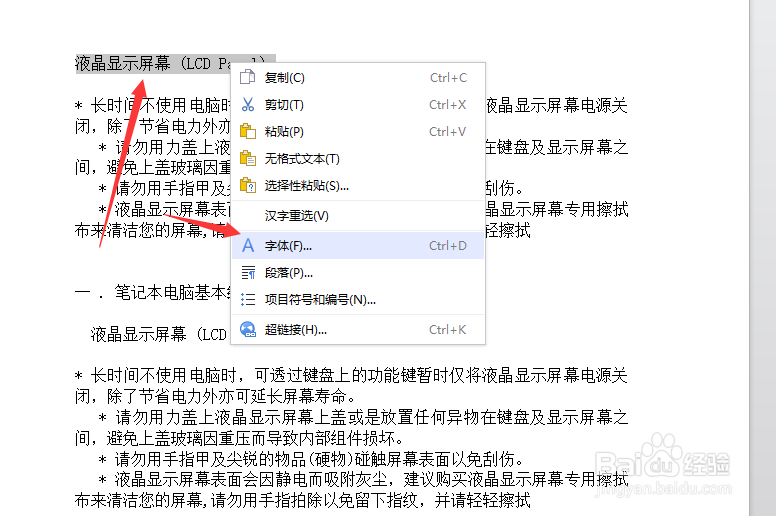
2、选中第一行文本并右键鼠标,在弹出的快捷菜单中单击“字体”命令,如下图所示。
word实战篇之怎么设置字符格式

3、设置文本字体。

  弹出字体对话框,在字体选项卡下单击“中文字体”,在展开的下拉列表中选择一种字体。如下图所示。

word实战篇之怎么设置字符格式

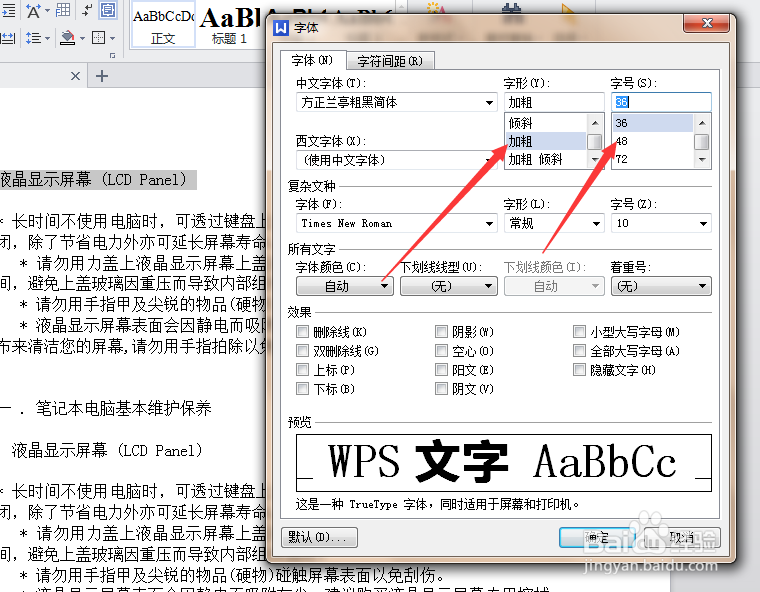
4、设置文本字形和字号

  在字形下拉列表中可以选择“加粗”,在字号下拉列表中可以选择36,如下图所示。
word实战篇之怎么设置字符格式

5、选择字符间距

  切换到字符间距选项,单击间距下三角按钮,在展开的下拉列表中选择“加宽”选项,如下图所示。

word实战篇之怎么设置字符格式

6、设置字符间距值

  在间距列表框右侧的“磅值”数值框里设置所需要的间距值。然后单击确定,如下图所示。

word实战篇之怎么设置字符格式

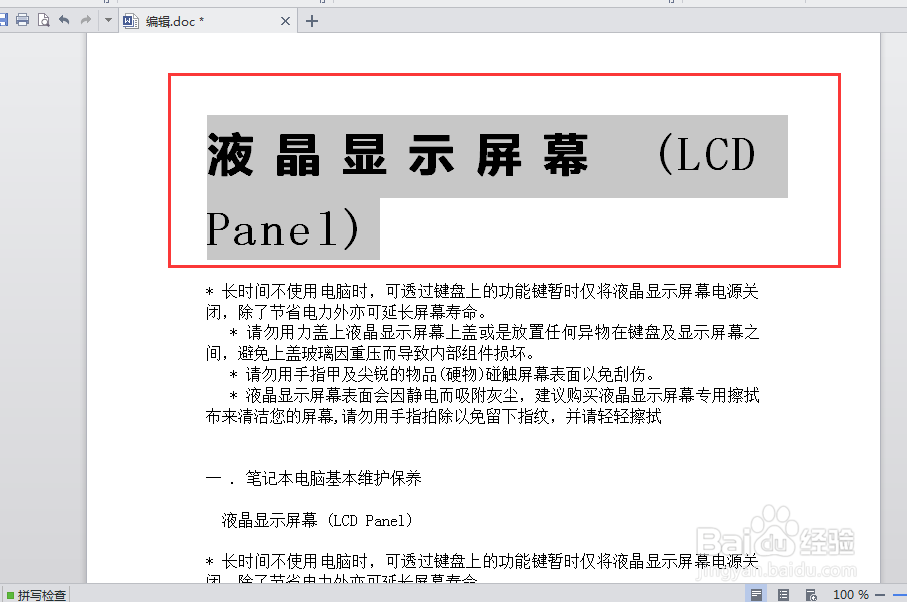
7、显示设置字体格式后的效果

  经过前面的操作之后,返回文本,此时可以看到文档中所选文字已经应用了相应的字体格式,效果如下图所示。
word实战篇之怎么设置字符格式

  • 幻灯片如何设置主题字体?
  • 如何在word文档中设置首字下沉
  • 如何设置windows桌面背景?设置主题图片?
  • 用Word的“修订”功能来编辑文档
  • 使用word插入一个竖排文本框
  • 热门搜索
    喝普洱茶能减肥吗 运动减肥计划 台湾电话怎么打 七宝古镇一日游攻略 男人怎么减肥 爱康国宾体检怎么样 张家界自由行旅游攻略 红烧鲅鱼怎么做 江郎山旅游攻略 苹果6怎么连接电脑