1、首先要打开WPS Office软件。
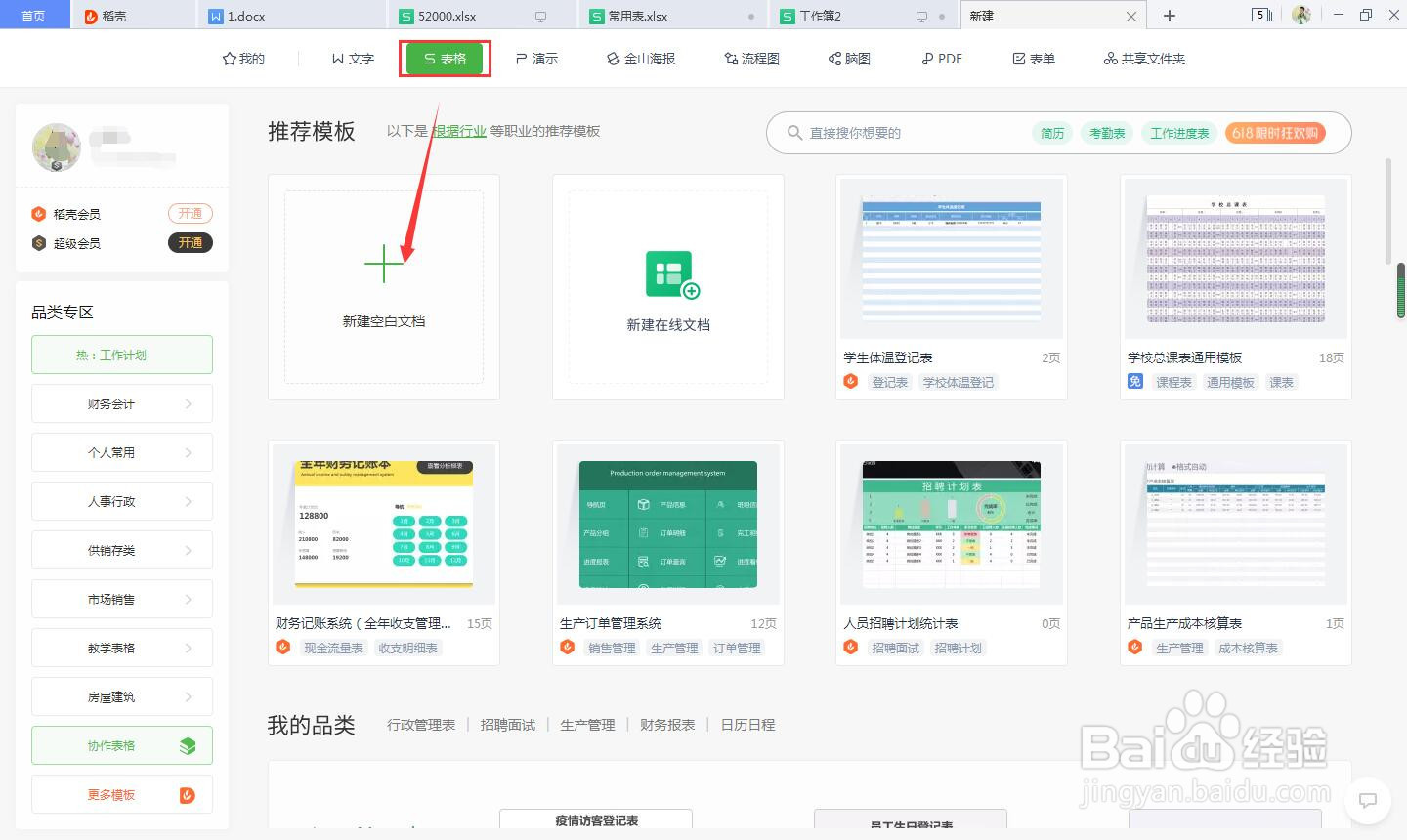
2、点击“表格-新建空白文档”,建立一个表格。
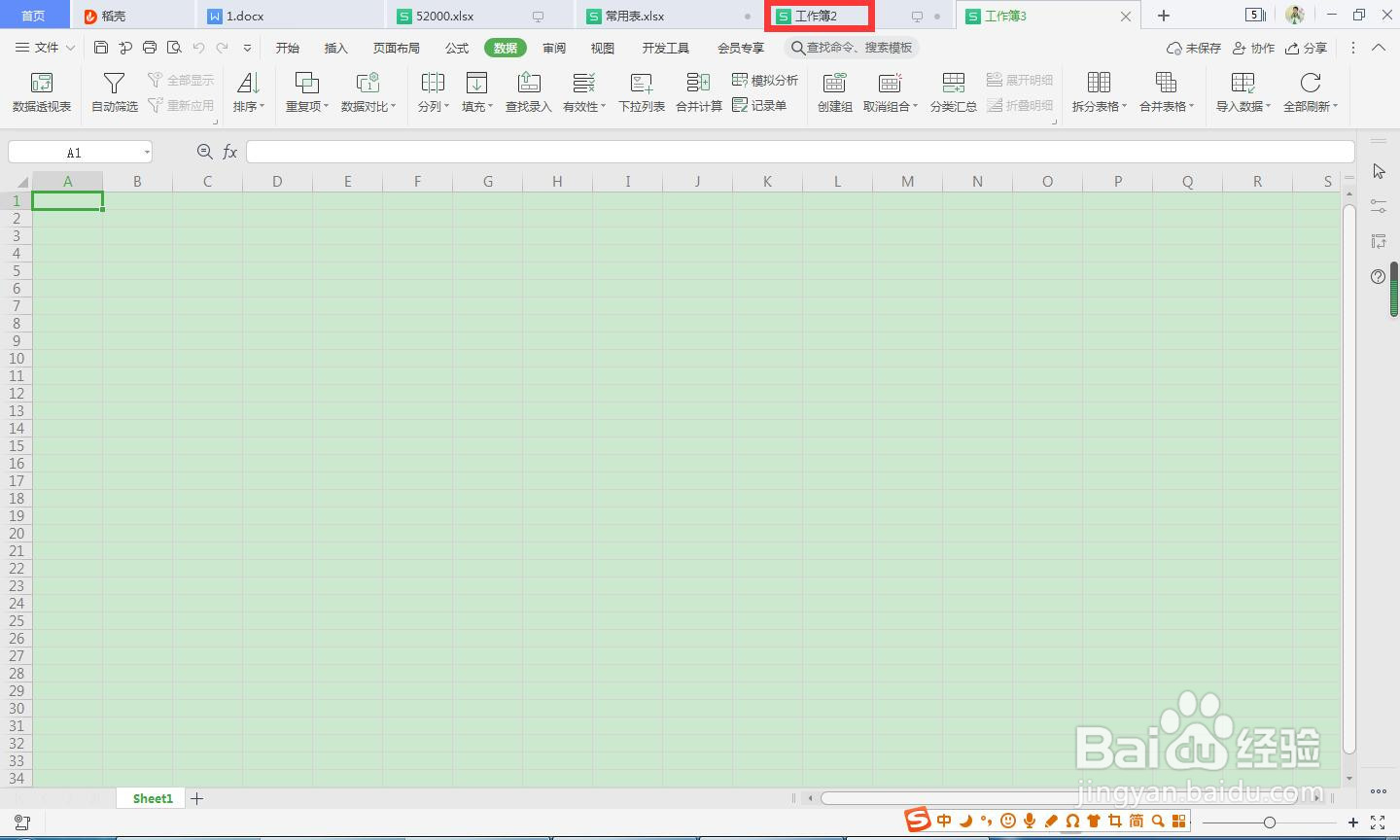
3、在表格中新建一个项目类别“姓名”。
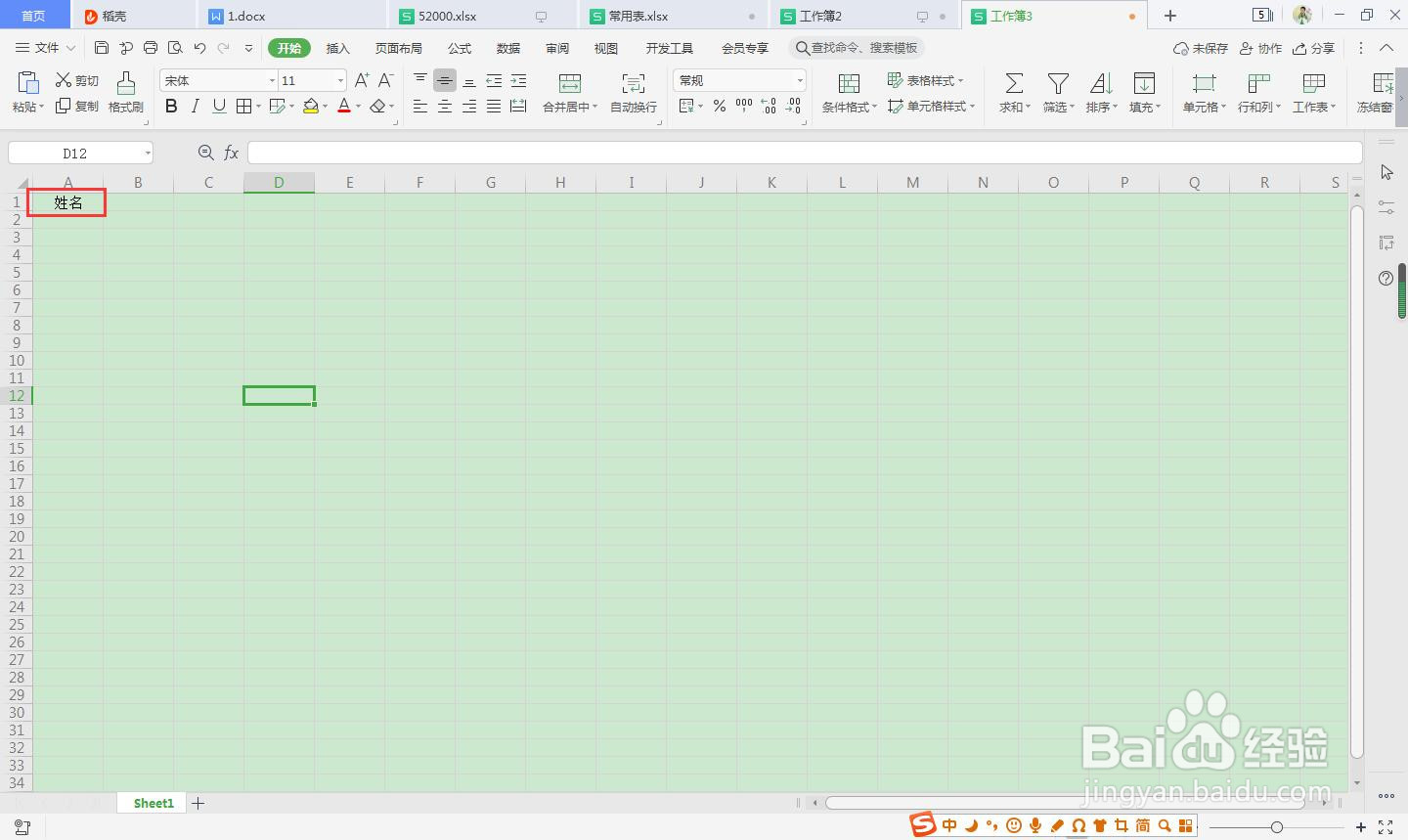
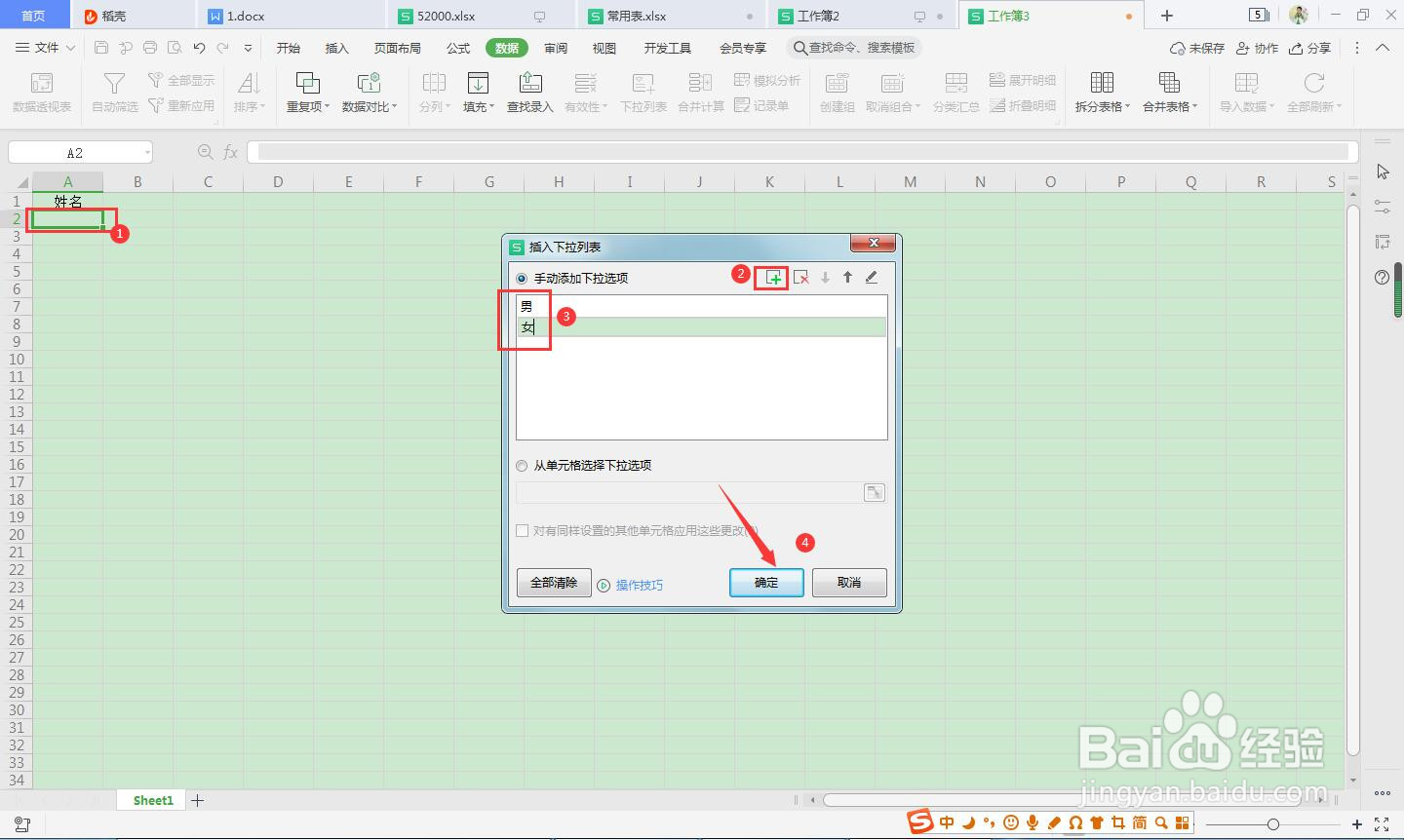
4、选中菜单“数据-下拉列表”并确定。
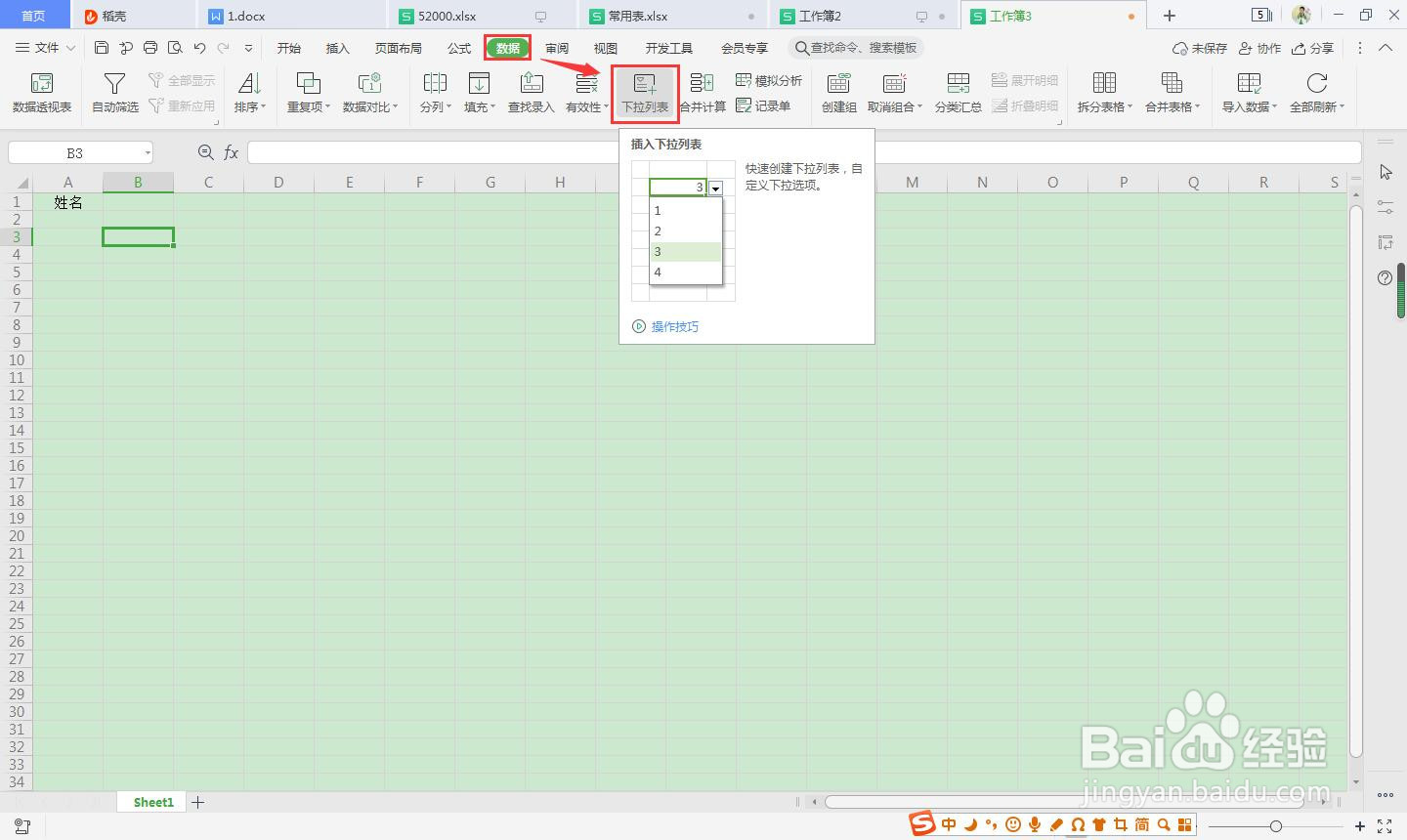
5、选中相应表格,在弹出的下拉列表框中输入2个类别,男,女。
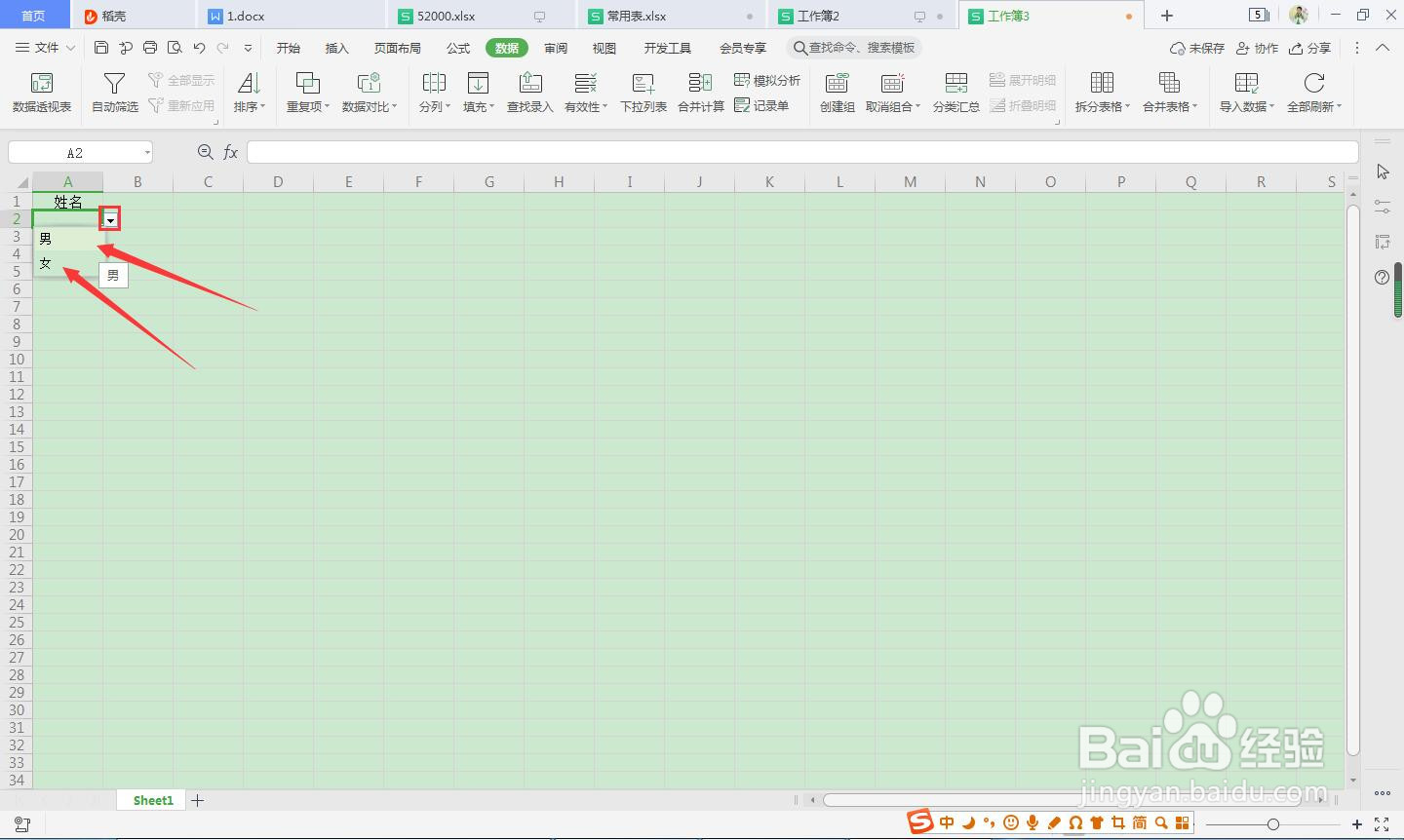
6、点击小三角,即可选中下拉框中的男女。
1、1.首先要打开WPS Office软件。
2.点击“表格-新建空白文档”,建立一个表格。
3.在表格中新建一个项目类别“姓名”。
4.选中菜单“数据-下拉列表”并确定。
5.选中相应表格,在弹出的下拉列表框中输入2个类别,男,女。
6.点击小三角,即可选中下拉框中的男女。
