电脑creo1.0 2.0 3.0 软件config.pro 标准设置

 时间:2026-02-13 23:36:12

1、打开creo软件

电脑creo1.0 2.0 3.0 软件config.pro 标准设置

2、点击文件-选项  打开如下对话框

电脑creo1.0 2.0 3.0 软件config.pro 标准设置

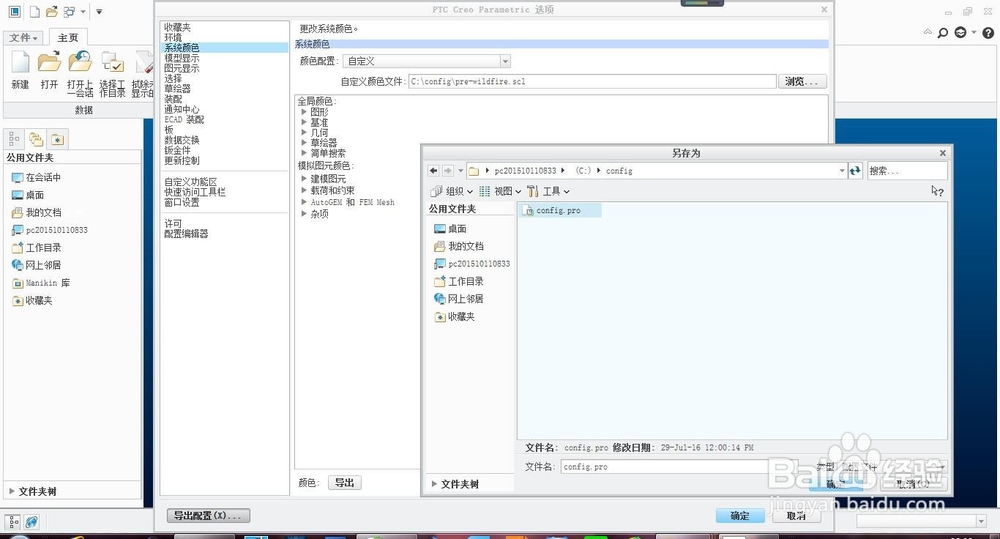
3、首先我们先设置creo背景颜色,我们设定的是preo5.0野火版的蓝色背景,点击左侧系统颜色-打开右边自定义-选择路径指向指定背景文件pre-wildfire.scl。点击确定  然后点击导出配置指向 config.pro 双击config.pro  确认导出
电脑creo1.0 2.0 3.0 软件config.pro 标准设置

电脑creo1.0 2.0 3.0 软件config.pro 标准设置

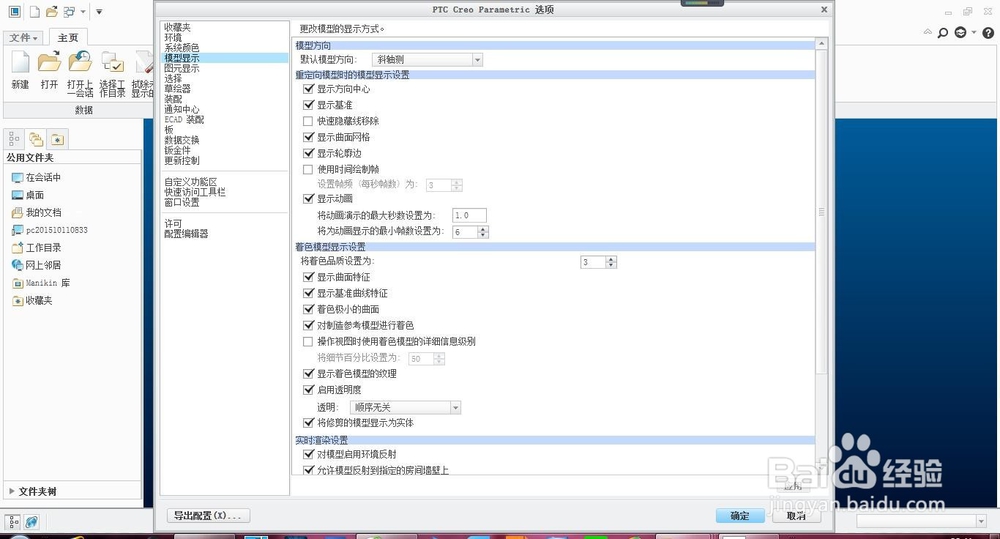
4、第二步 现在开始模型显示设置  点击左侧模型显示 在如图右侧点对勾的打钩 对照 第一步导入  config.pro配置
电脑creo1.0 2.0 3.0 软件config.pro 标准设置

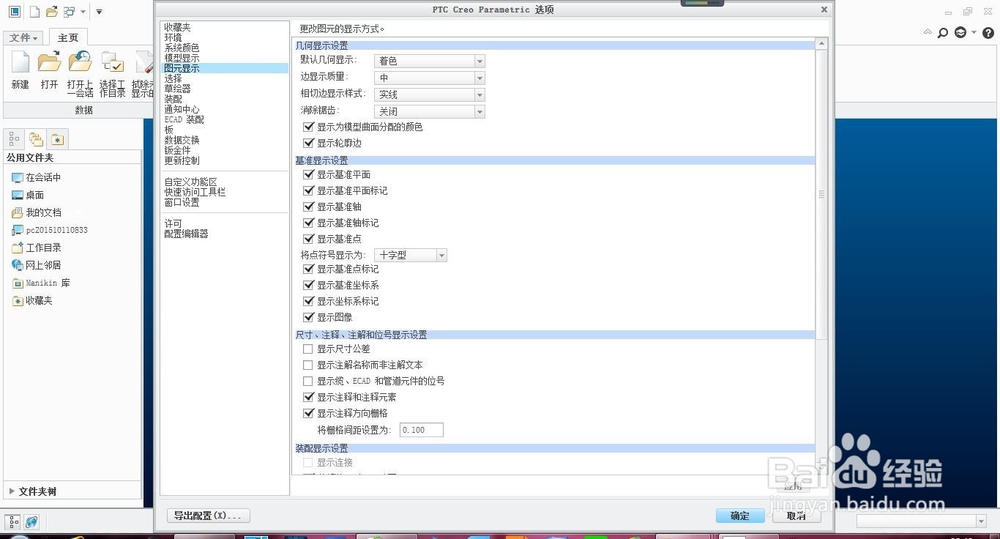
5、第三步  图元显示设置参照步骤二   如下图 同样导出 config.pro
电脑creo1.0 2.0 3.0 软件config.pro 标准设置

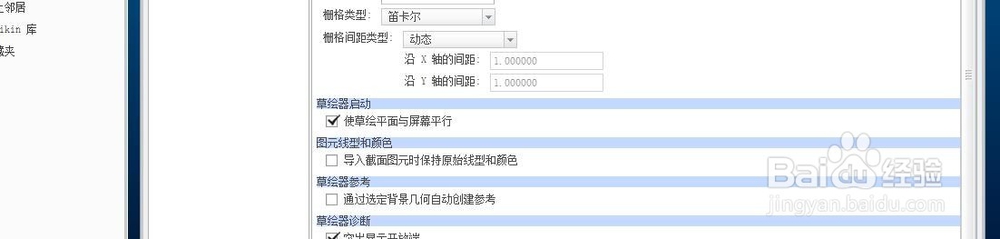
6、第四步  草绘器设置这一步只需在打开右侧的对话框  里面 的使草绘平面与屏幕平行
电脑creo1.0 2.0 3.0 软件config.pro 标准设置

电脑creo1.0 2.0 3.0 软件config.pro 标准设置

7、最后一步点击对话框左下角到处配置 重新导出config.pro

  • Creo如何创建边界曲面
  • Creo选择性粘贴功能详解教程
  • Creo应用技巧:[5]草绘替换
  • Proe5.0图纸设置双单位尺寸且公制比英制少两位
  • Creo如何进行边界混合
  • 热门搜索
    红烧肉做法视频 减肥吃什么药 黄龙溪古镇旅游攻略 青城山旅游攻略 小娇娇攻略 成都小吃攻略 妊辰纹怎么去除 韩红减肥 莫言简介 吃货大食堂攻略