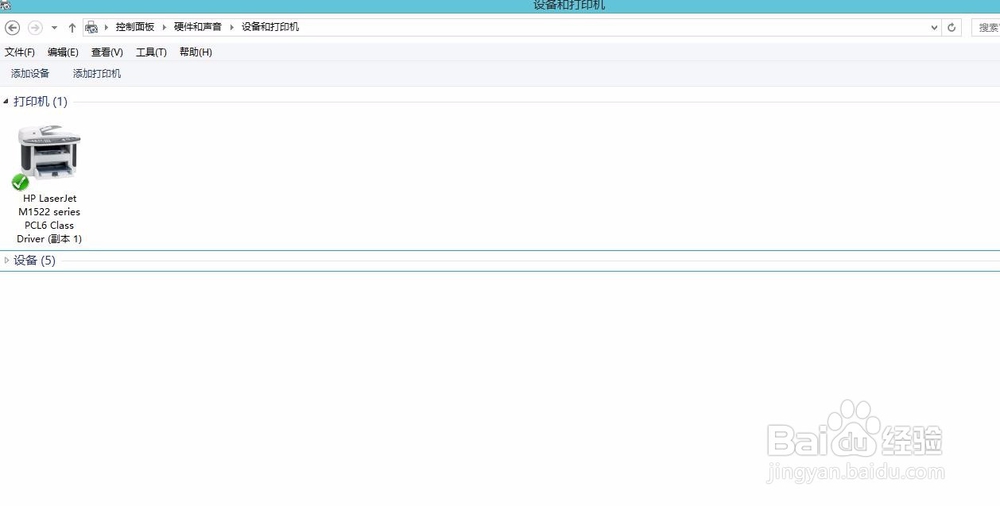
1、打开自己需要截图的画面
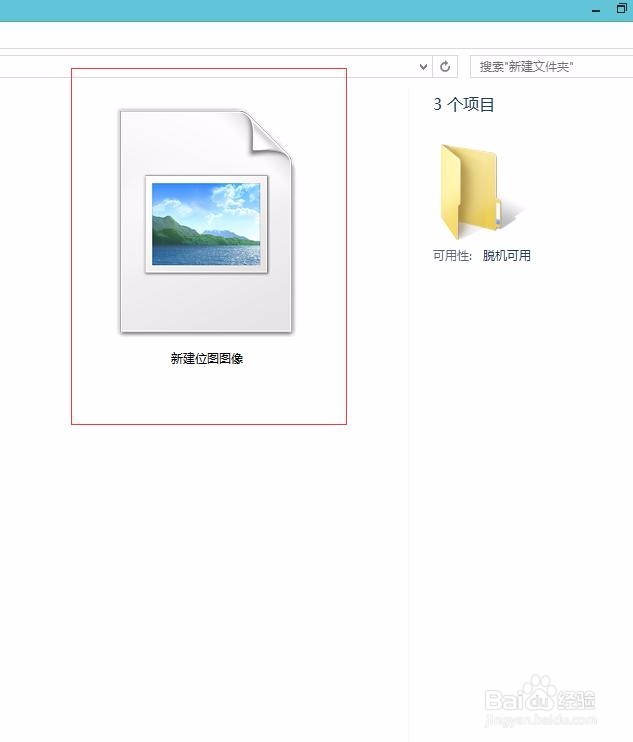
2、打开一个新建位图图像
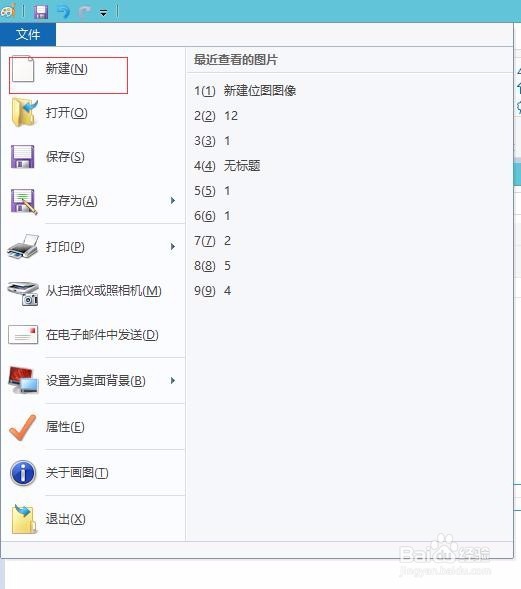
3、在新建位图图像的的【文件】中选择【新建】
4、然后在【新建】的空白位置按Ctrl+c
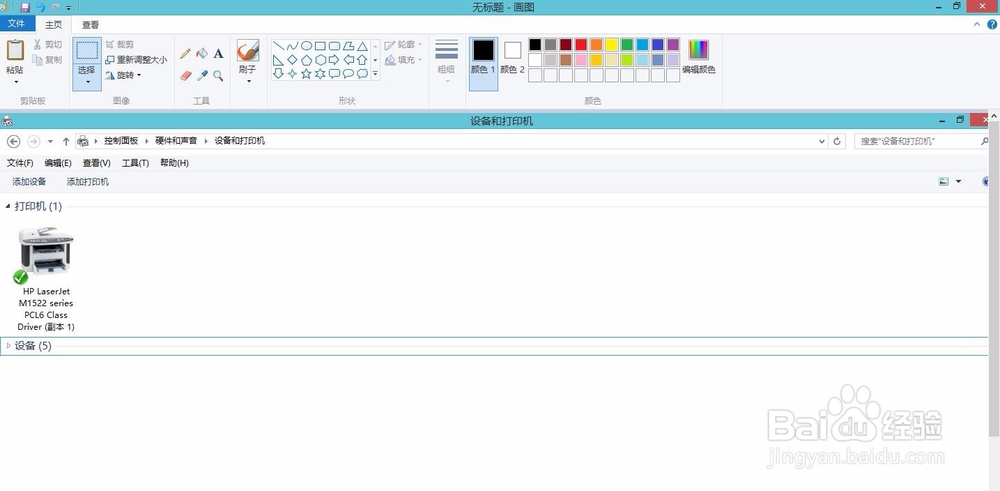
5、在工具栏上按【剪切】然后选中自己需要的图像位置
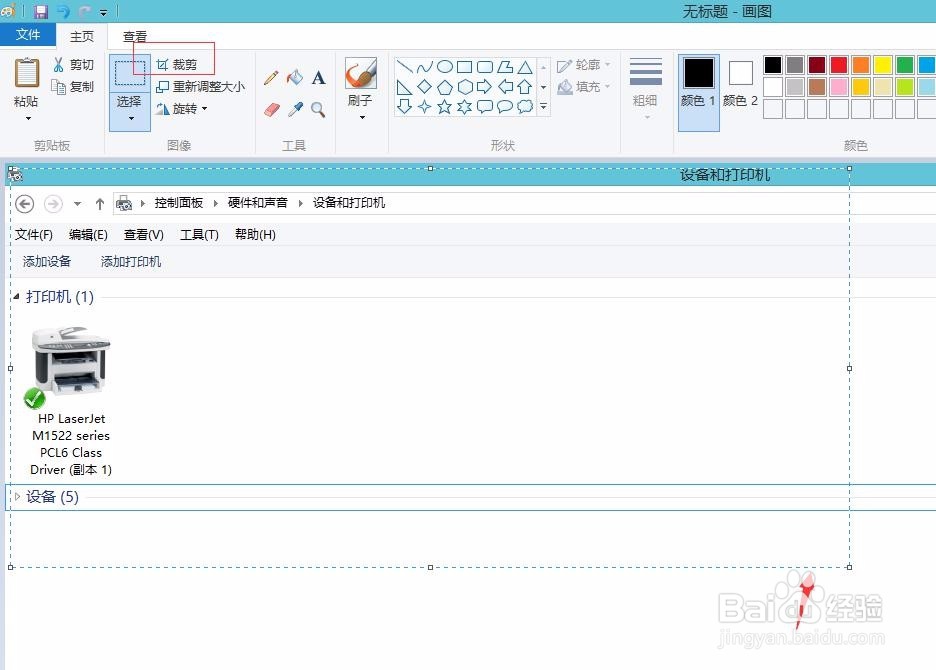
6、选择好之后再点击一个【剪切】
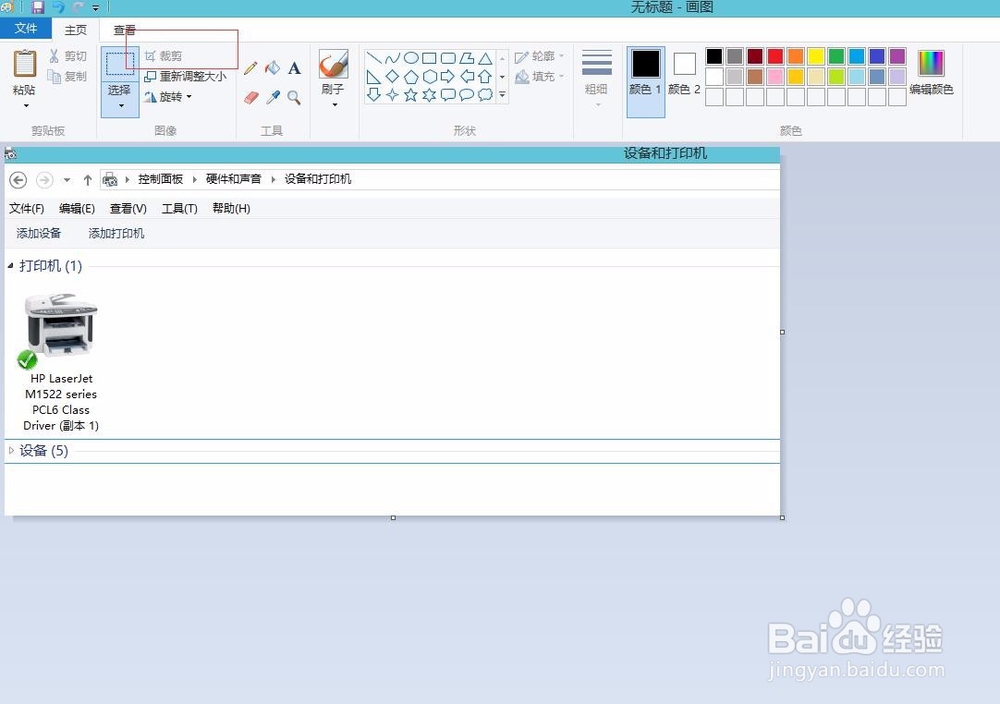
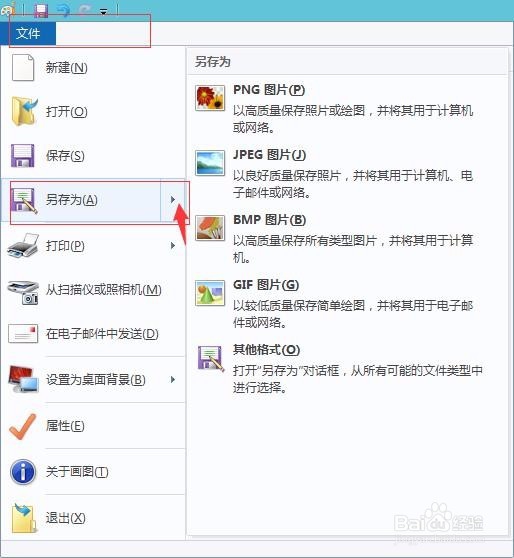
7、剪切好之后的图片在【文件】中点击【另存为】
时间:2026-04-22 05:45:23
1、打开自己需要截图的画面
2、打开一个新建位图图像
3、在新建位图图像的的【文件】中选择【新建】
4、然后在【新建】的空白位置按Ctrl+c
5、在工具栏上按【剪切】然后选中自己需要的图像位置
6、选择好之后再点击一个【剪切】
7、剪切好之后的图片在【文件】中点击【另存为】
