TP-LINK无线WIFI路由器自动设置方法教程

 时间:2026-02-13 15:46:14

1、这里以TP-WR886N为例,将网线连接LAN口和电脑的网络口,打开登录界面,

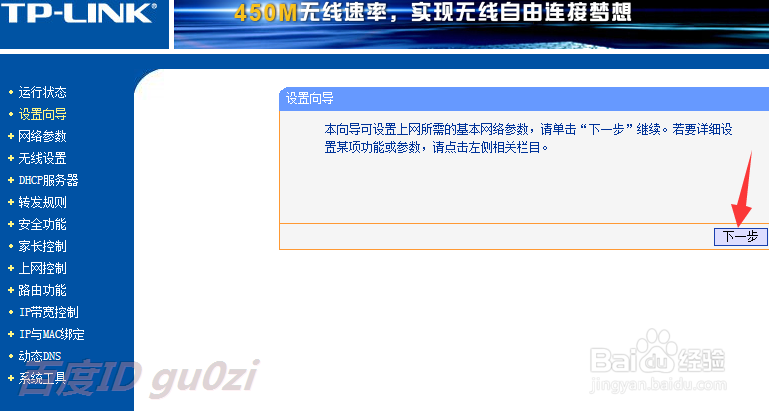
在设定登录时的密码后,使用密码登录路由器管理界面,在弹出的 设置向导,直接进入 下一步,
TP-LINK无线WIFI路由器自动设置方法教程

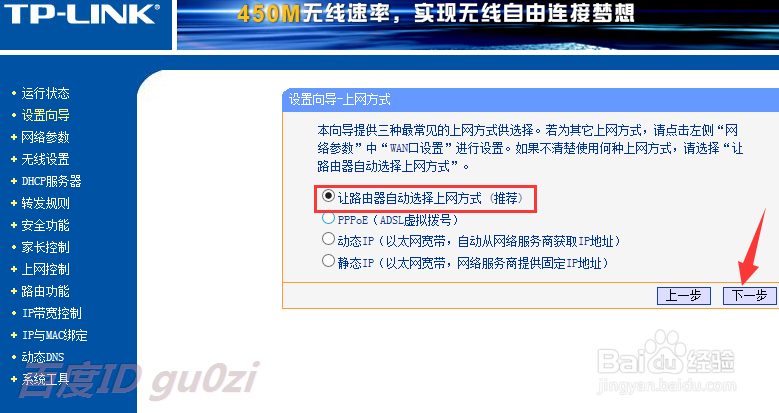
2、在 设置向导-上网方式中,现在多出了一项自动选择上网方式,

TP-LINK无线WIFI路由器自动设置方法教程

3、选择自动选择上网方式后,路由器会对网络环境进行检测,

TP-LINK无线WIFI路由器自动设置方法教程

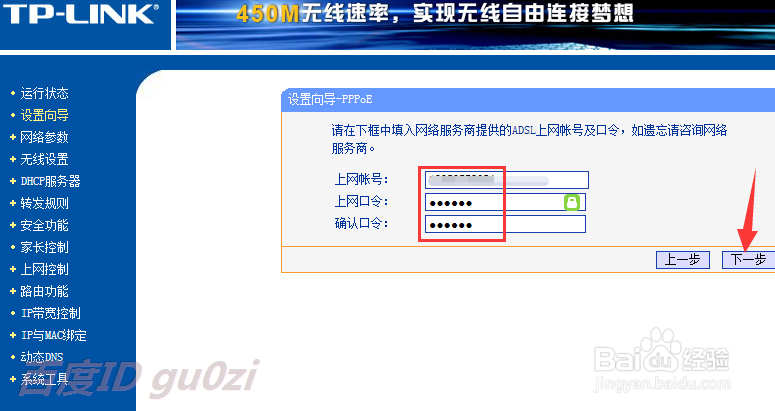
4、象郭子这边,检测的结果是PPPoE拨号的形式,输入ISP提供商给的帐号和密码,
TP-LINK无线WIFI路由器自动设置方法教程

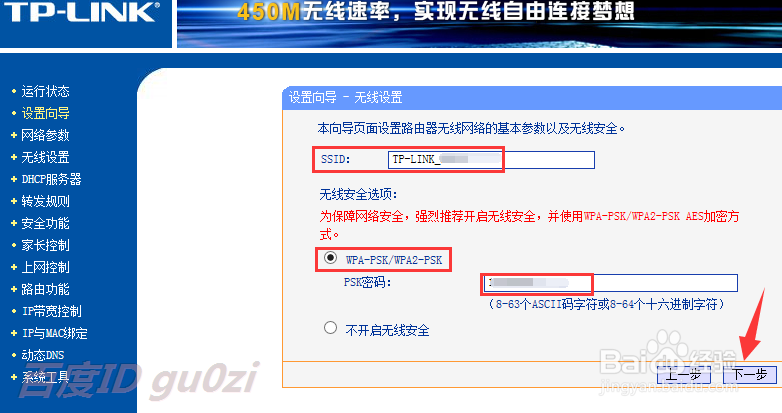
5、接着设定SSID,可以弄个自己人好认的,也可以不修改,密码要加点小花样,不然很容易被蹭网,
TP-LINK无线WIFI路由器自动设置方法教程

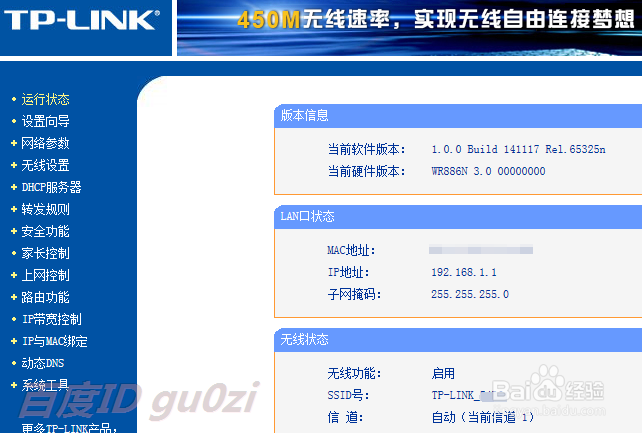
6、这样设置就完成了,是不是非常简单,回到运行状态,我们来看看WAN口状态,哈哈已经连接成功了.可以上网了.

10:16 2017/6/5

如果遇到网络已连接能上QQ打不开网页,可参考

TP-LINK无线WIFI路由器自动设置方法教程

TP-LINK无线WIFI路由器自动设置方法教程

  • 十大好喝油养生的泡水原料
  • 路由器tplink怎么登陆
  • 怎么给斐讯路由器设置密码
  • 二台无线路由器怎样设置桥接,从此没有WIFI死角
  • 天翼网关有wifi信号,但不能上网的问题汇总解答
  • 热门搜索
    庄严的近义词 能力的近义词 鸡爪怎么烧好吃 护肤品过敏怎么办 怎么去皱纹 减肥常识 平板开不了机怎么办 汇众教育口碑怎么样 男孩短发发型 蝴怎么组词