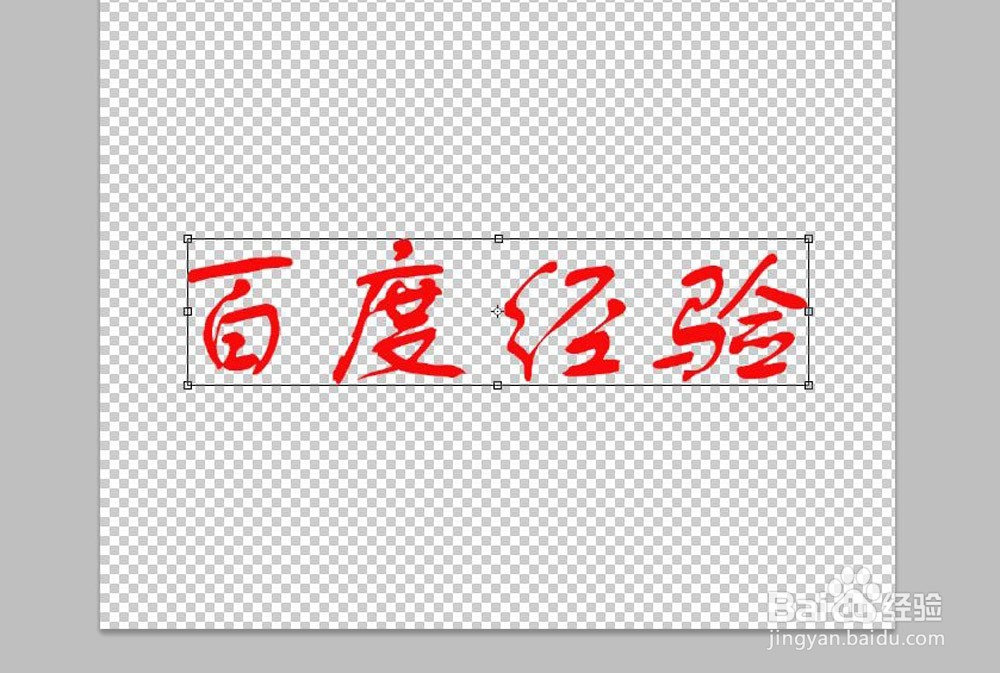
1、打开photoshop,新建一个文档,输入文字。
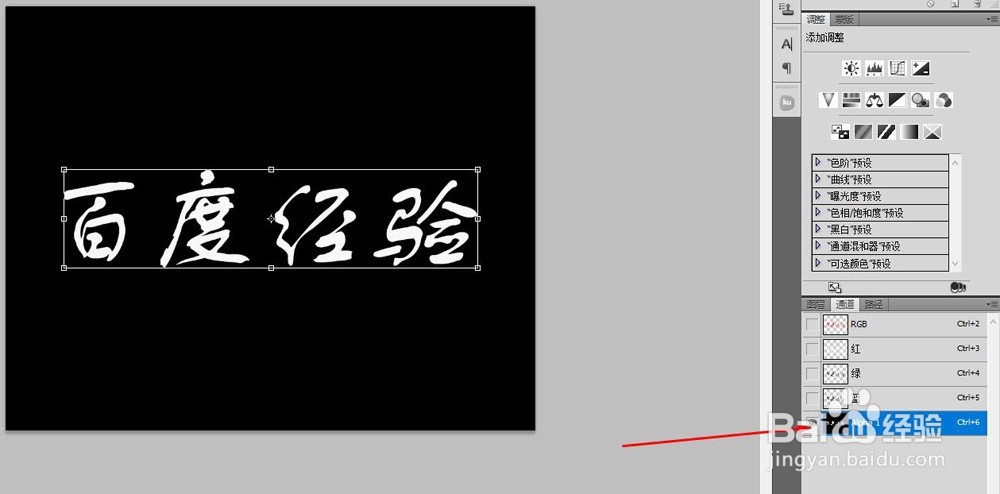
2、选择通道,新建一个alpha通道
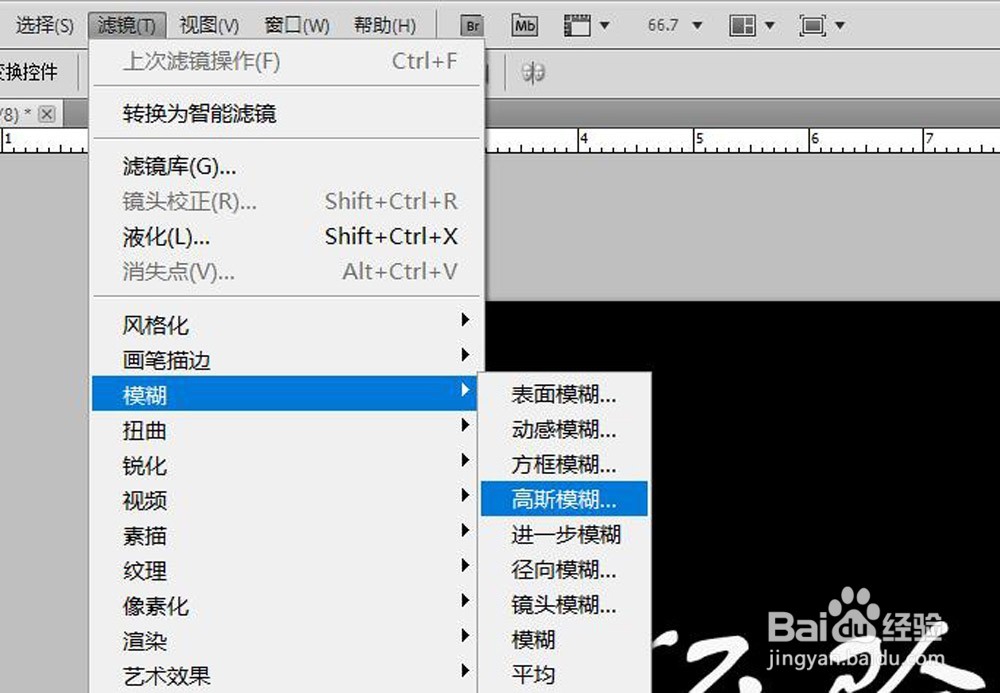
3、选择滤镜-模糊-高斯模糊,调整到自己满意的效果。
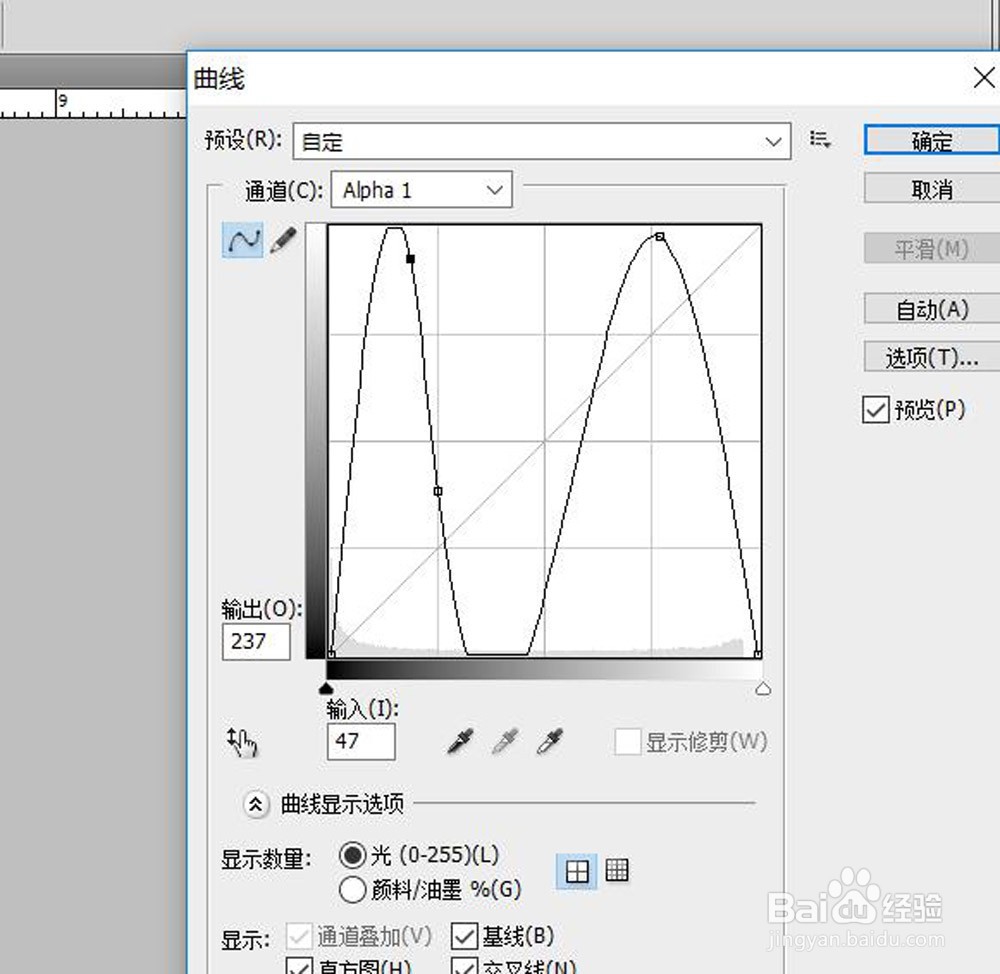
4、选择图像-调整-曲线,对曲线进行调整。
5、将通道alpha1作为选区载入。

6、返回到图层。
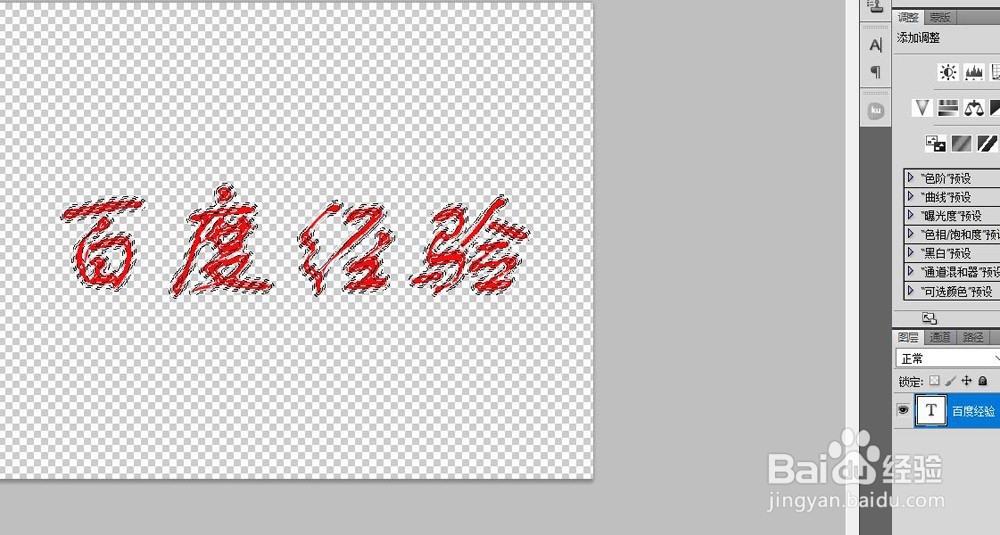
7、选择渐变工具,给选区填充渐变色。
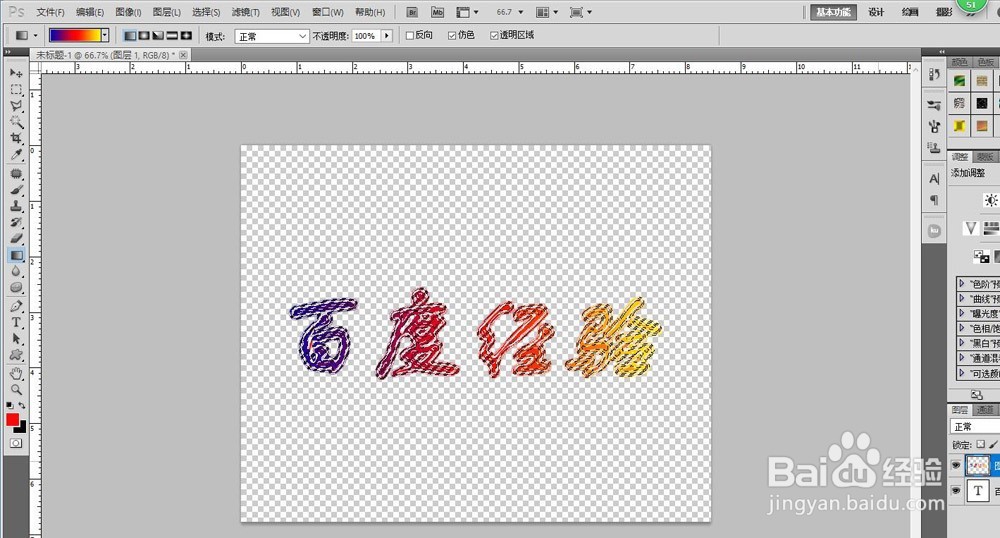
8、新建一个图层,填充黑色,置于霓虹字之下。

9、最终效果如图。

时间:2026-04-23 03:20:06
1、打开photoshop,新建一个文档,输入文字。
2、选择通道,新建一个alpha通道
3、选择滤镜-模糊-高斯模糊,调整到自己满意的效果。
4、选择图像-调整-曲线,对曲线进行调整。
5、将通道alpha1作为选区载入。
6、返回到图层。
7、选择渐变工具,给选区填充渐变色。
8、新建一个图层,填充黑色,置于霓虹字之下。
9、最终效果如图。
