如何运用函数计算优惠券的截止日期

 时间:2026-02-18 07:26:23

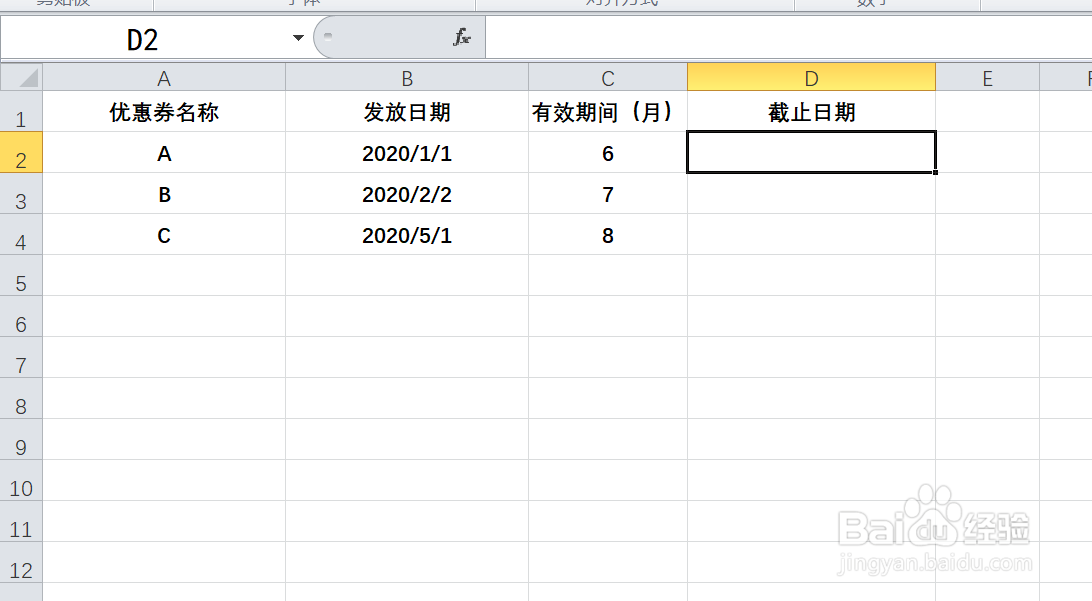
1、如本例,要求根据B列和C列的发放日期和有效期间,计算优惠券的截止日期。
如何运用函数计算优惠券的截止日期

2、点击选择D2单元格,在单元格内输入运算符号[=],然后点击[FX]按钮。

如何运用函数计算优惠券的截止日期

3、如下图,通过上一步骤,系统弹出了【插入函数】对话框:

在[或选择类别]中点击选择[日期与时间]选项;

在[选择函数]中点击选择函数[EOMONTH],完成后点击【确定】按钮。

如何运用函数计算优惠券的截止日期

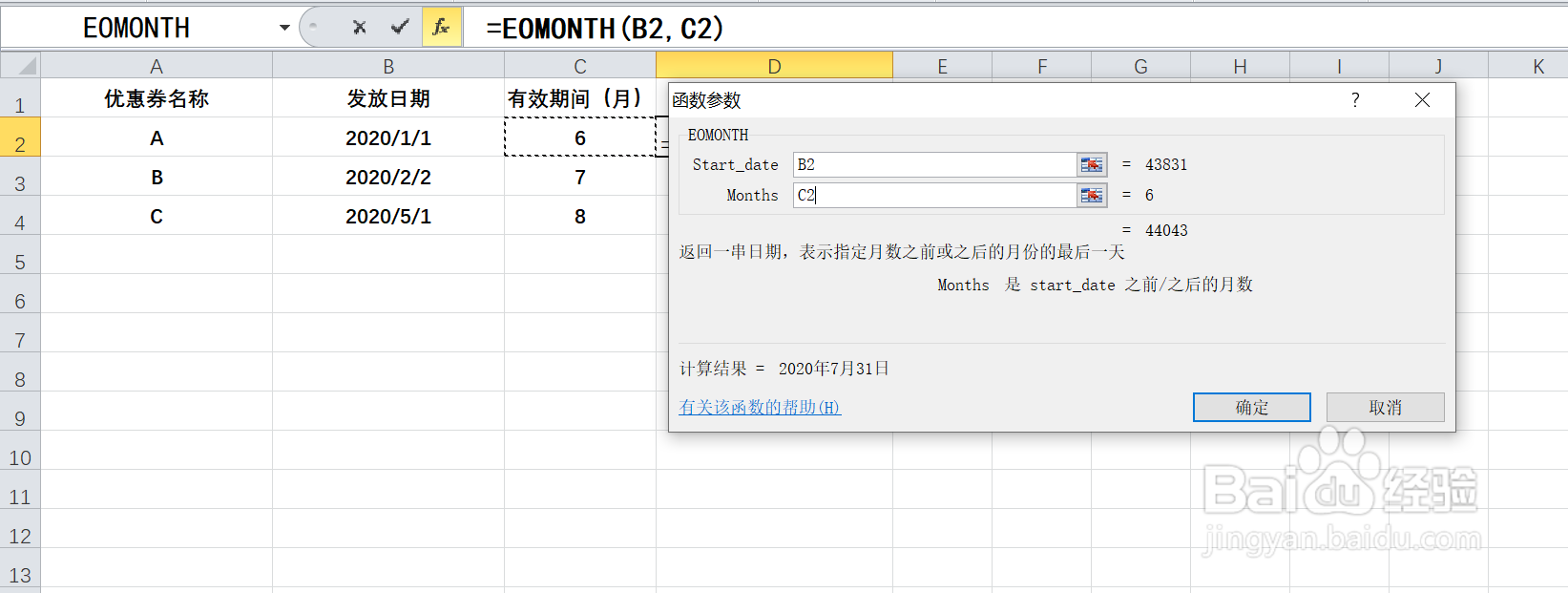
4、通过上一步骤,系统弹出了【函数参数】对话框:

将光标移动到第一个参数后面的对话框中,直接在工作表中点击选择B2单元格;

将光标移动到第二个参数后面的对话框中,直接在工作表中点击选择C2单元格,完成后点击【确定】按钮。
如何运用函数计算优惠券的截止日期

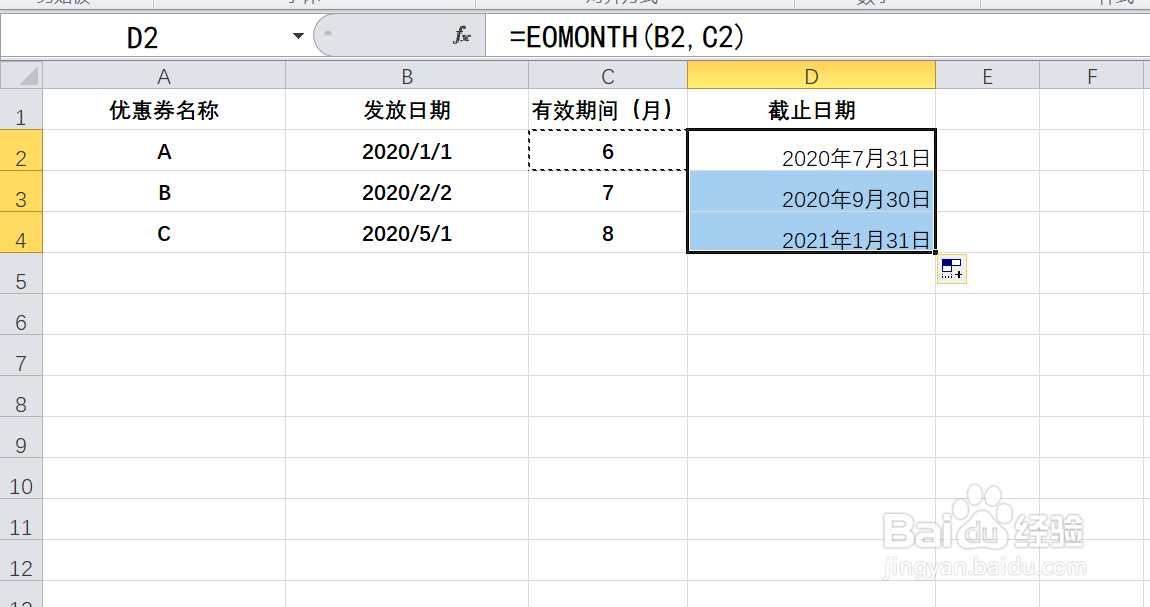
5、返回到工作表中,通过以上操作步骤,根据B2和C2的日期和时间期间,就计算出了截止日期,将D2单元格的公式复制到其他单元格即可。

如何运用函数计算优惠券的截止日期

如何运用函数计算优惠券的截止日期

  • excel表格怎么计算员工的工资
  • Excel2010中如何使用图标集标示合格人员
  • Excel如何自动为考试成绩(不同数值)设置等级
  • 如何用excel的DCOUNT函数统计满足条件的个数?
  • excel日期怎么显示星期
  • 热门搜索
    软件卸载不了怎么办 禁片大全 十二星座图片大全 幸福图片大全 多人游戏大全 国产动漫大全 广告词大全 色网大全 蚂蚁图片大全 肚胀是怎么回事