ppt图片怎么一张一张出来后覆盖另一张

 时间:2026-02-14 00:40:52

1、插入图片

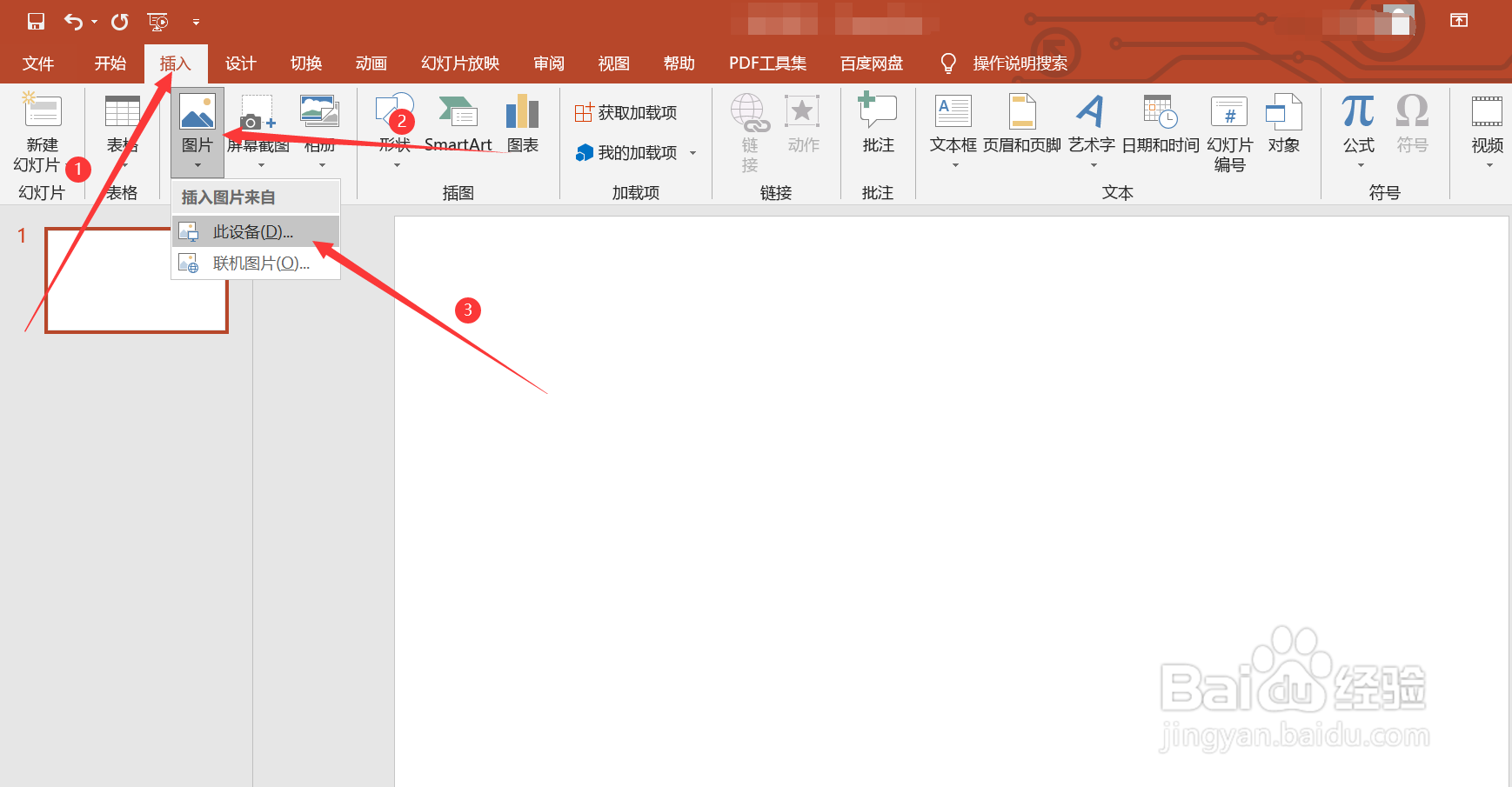
在office中打开ppt,点击插入菜单栏—>在图像文本框中选择图片—>选择插入图片的位置
ppt图片怎么一张一张出来后覆盖另一张

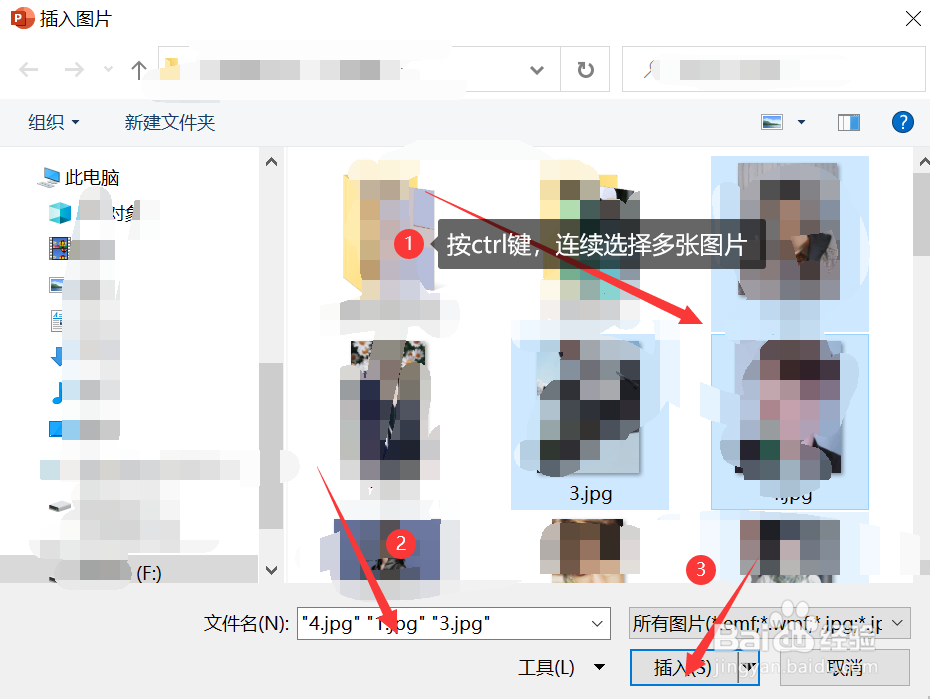
2、选择多张图片

在弹出的插入图片文本框中选择需要插入的图片位置—>按住ctrl键,连续选择需要插入的图片,更改完成后,点击插入选项
ppt图片怎么一张一张出来后覆盖另一张

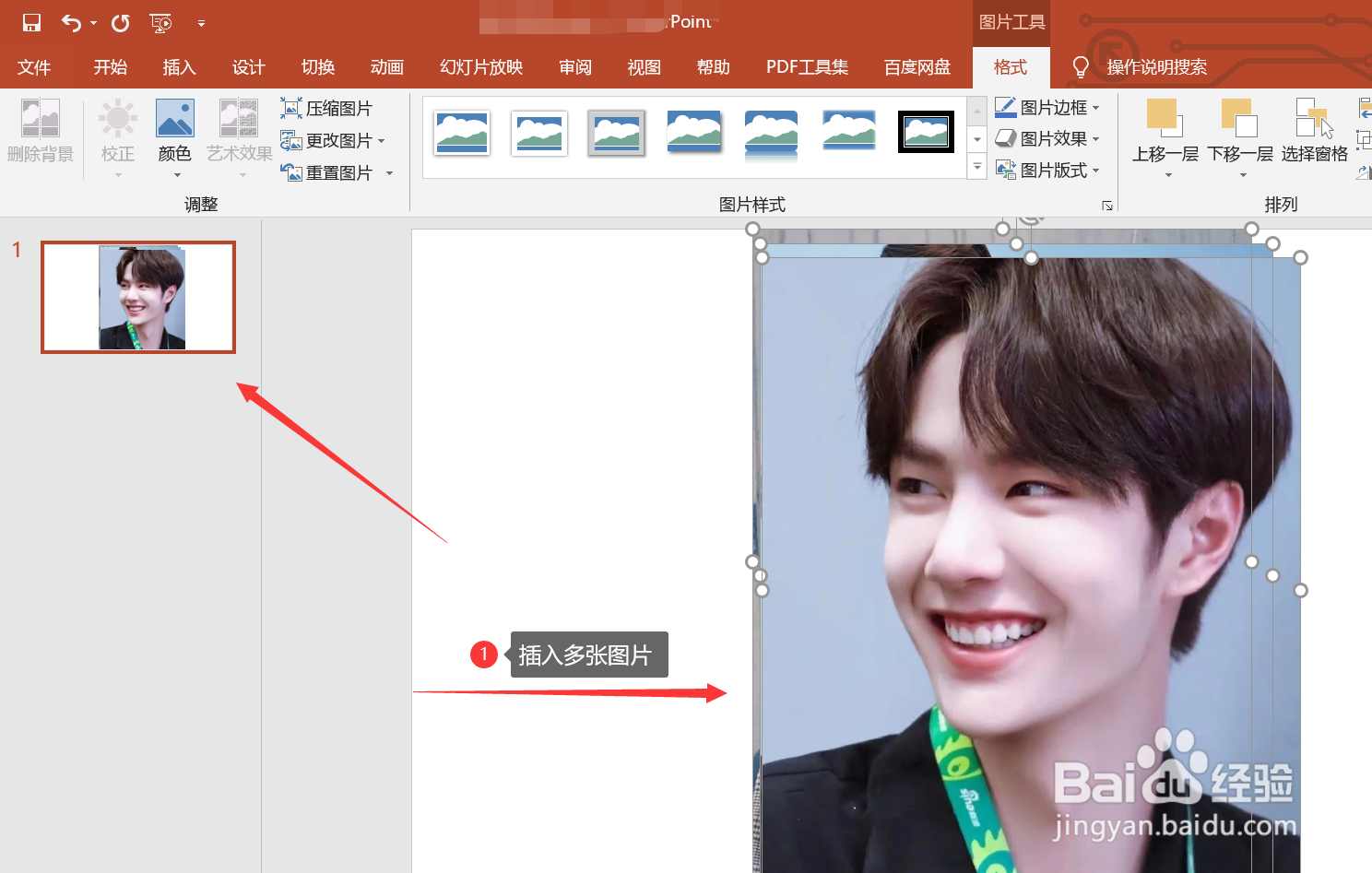
3、更改完成后,即可成功插入多张图片

ppt图片怎么一张一张出来后覆盖另一张

4、为图片设置动画效果

点击选择插入的一张图片—>点击动画菜单栏—>在动画文本框中选择需要添加的动画效果,此处选择动画效果为翻转式由远及近

ppt图片怎么一张一张出来后覆盖另一张

5、将插入的第二张图片放置在第一张图片上方,点击选择第二张图片—>点击动画菜单栏—>在动画文本框中选择需要添加的动画效果,此处选择动画效果为擦除

ppt图片怎么一张一张出来后覆盖另一张

6、将插入的第三张图片放置在第二张图片上方,点击选择第三张图片—>点击动画菜单栏—>在动画文本框中选择需要添加的动画效果,此处选择动画效果为轮子

ppt图片怎么一张一张出来后覆盖另一张

7、选择幻灯片放映

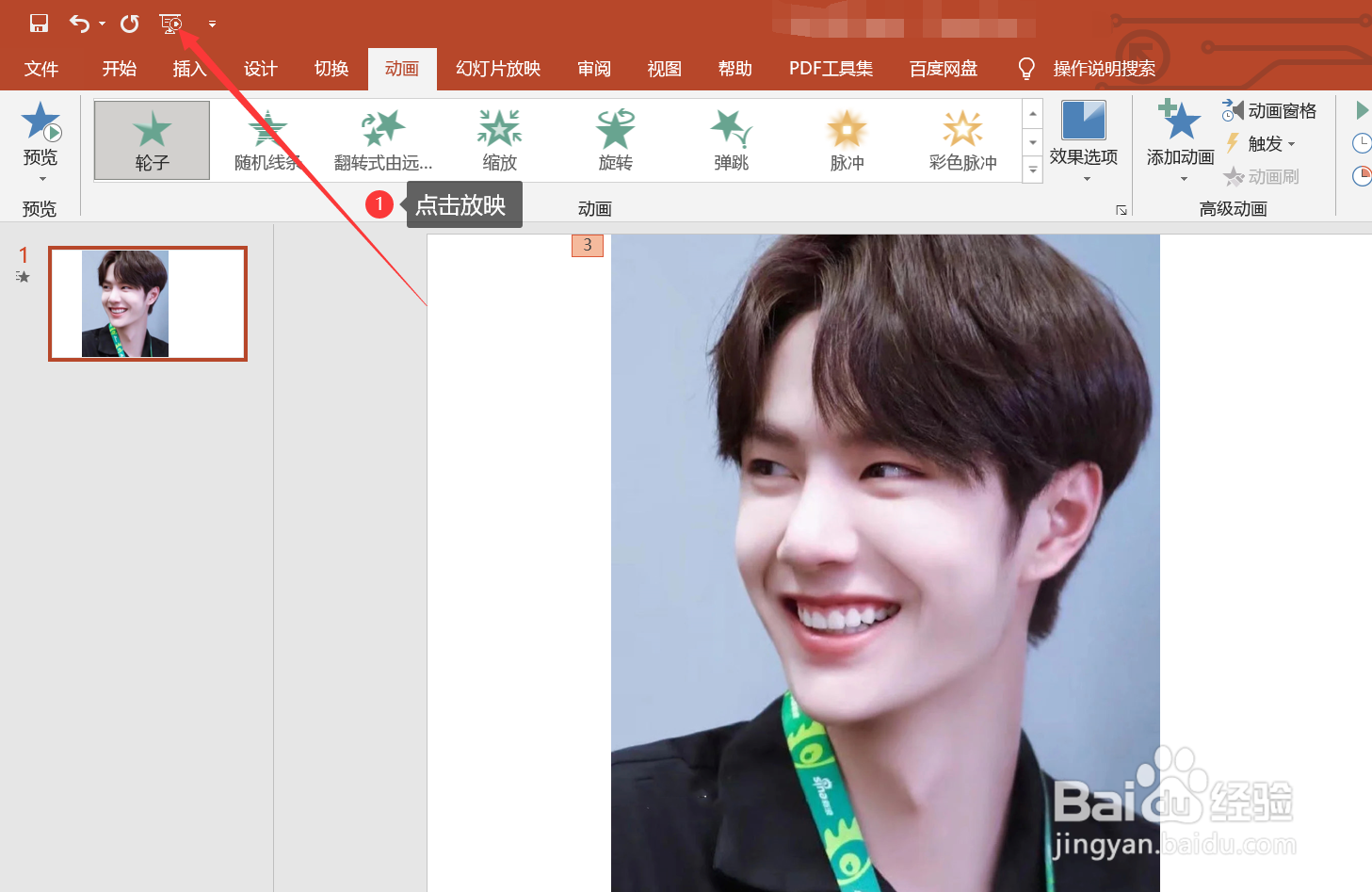
在ppt页面左上角点击从头开始的幻灯片放映选项

ppt图片怎么一张一张出来后覆盖另一张

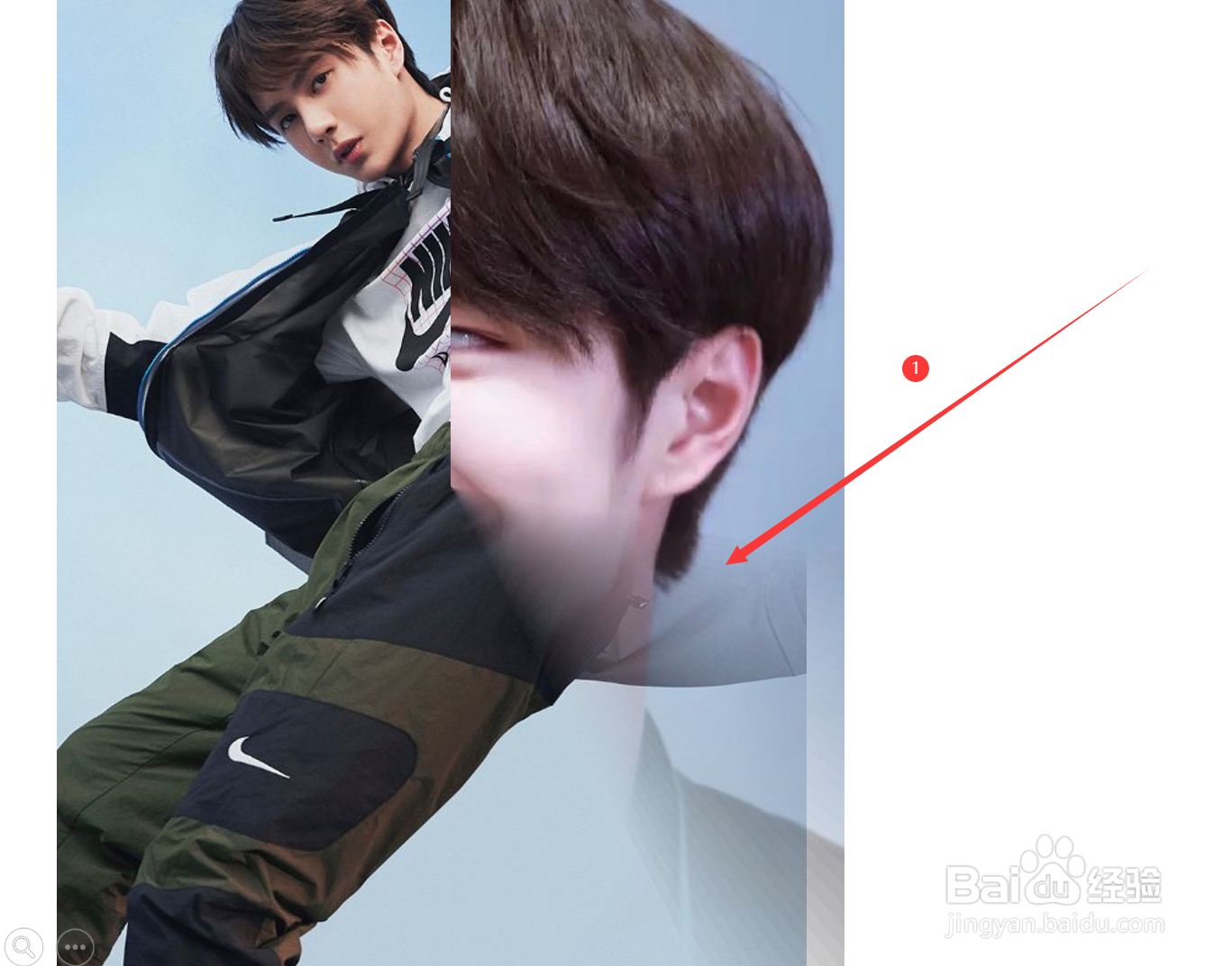
8、界面出现ppt图片一张一张出现,并覆盖另一张的效果

ppt图片怎么一张一张出来后覆盖另一张

ppt图片怎么一张一张出来后覆盖另一张

  • PPT怎么实现图片叠加放映
  • ppt图片如何一张一张出来后覆盖另一张?
  • PPT放映时如何让叠在一起的图片一张张的出现
  • ppt图片怎么一张一张出来后覆盖另一张
  • ppt图片怎么一张一张出来后覆盖另一张
  • 热门搜索
    电脑微信朋友圈 连云港 旅游 路由器怎么安装 皮阿诺橱柜怎么样 涨奶疼怎么办 水星路由器密码 手机录音在哪里找 鼻子黑头怎么办 电脑微信怎么看朋友圈 如何写摘要