如何解决IE浏览器下载不了文件?

 时间:2026-02-17 14:55:02

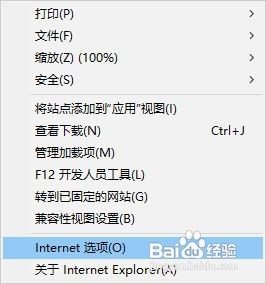
1、鼠标双击电脑桌面上的“Internet Explorer”,打开IE浏览器,单击浏览器右上角的“设置”菜单。

如何解决IE浏览器下载不了文件?

2、在弹出的快捷窗口中单击“Internet选项”菜单。

如何解决IE浏览器下载不了文件?

3、在“Internet选项”窗口中单击“安全”选项卡。

如何解决IE浏览器下载不了文件?

4、单击“Internet”中的“自定义级别”按钮。

如何解决IE浏览器下载不了文件?

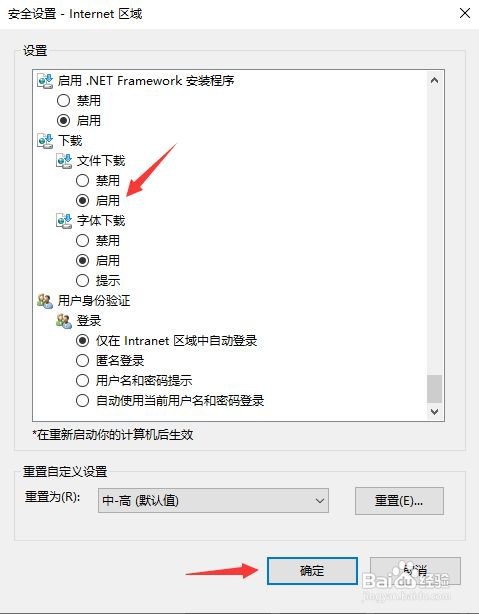
5、在“安全设置-Internet区域”窗口中,在“文件下载”中单击“启用”,单击下方的“确定”按钮。
如何解决IE浏览器下载不了文件?

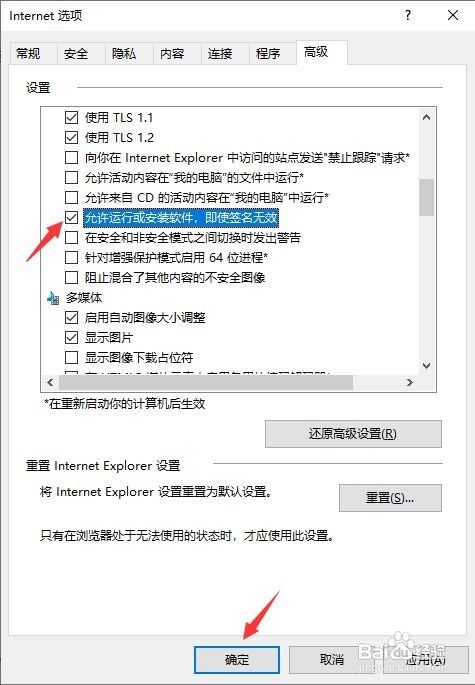
6、单击“Internet选项”中的“高级”选项卡,取消勾选“检查所下载程序的签名”。

如何解决IE浏览器下载不了文件?

7、勾选上“允许运行或安装软件,即使签名无效”,单击下方的“确定”按钮。重启电脑,下次IE浏览器就可以下载文件了。
如何解决IE浏览器下载不了文件?

8、你学会了吗?

  • 浏览器下载不了文件的解决方法
  • 如何查看电脑是32位还是64位
  • 电脑默认浏览器怎么设置
  • 怎么查看电脑上所有的应用进程
  • win10无法保存文件并提示找不到文件怎么办
  • 热门搜索
    funny是什么意思中文 蹊跷的意思 什么是义眼 屏息凝视的意思 暗渡陈仓什么意思 edge是什么意思 在数学中是什么意思 什么是默认网关 梦见乌龟是什么意思 pc是什么意思