1、打开word文件,点击上方菜单栏处【视图】选项

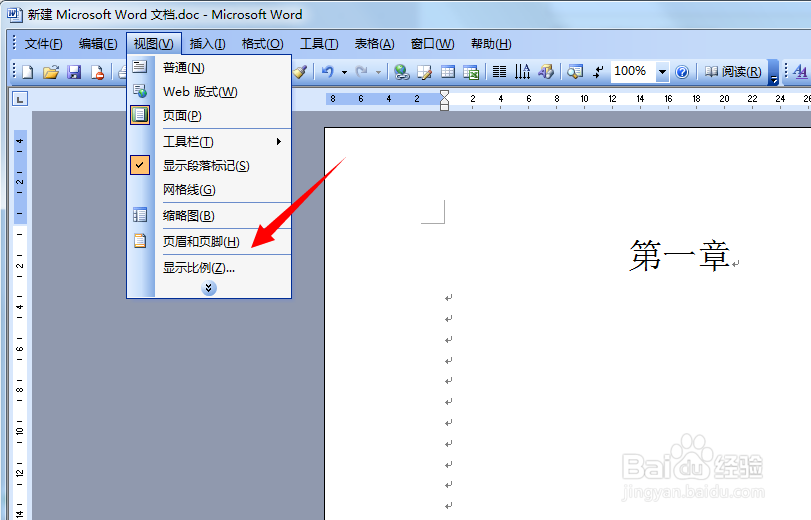
2、在弹出的“视图菜单栏”中,点击【页眉和页脚】
3、在显示的【页眉和页脚】条形栏中,点击【页面设置】

4、进入“页面设置”对话框,点击上方【版式】选项

5、进入“版式”界面,在页眉和页脚选项下,勾选【首页不同】

6、设置完毕,点击插入页码,此时可以看到第一章已经从1往后开始排练页码

7、进入第二章,如果想设置从1开始的页眉就,双击上方页眉处,更改为1即可

时间:2026-04-23 11:40:40
1、打开word文件,点击上方菜单栏处【视图】选项
2、在弹出的“视图菜单栏”中,点击【页眉和页脚】
3、在显示的【页眉和页脚】条形栏中,点击【页面设置】
4、进入“页面设置”对话框,点击上方【版式】选项
5、进入“版式”界面,在页眉和页脚选项下,勾选【首页不同】
6、设置完毕,点击插入页码,此时可以看到第一章已经从1往后开始排练页码
7、进入第二章,如果想设置从1开始的页眉就,双击上方页眉处,更改为1即可
